
















Windowsが32bitか64bitかは、「システムの種類」を確認すればすぐに分かります。
「Windowsが32bitか64bitか確認したい」
「自分のパソコンがどっちか分からない」
そんなときは、1分で簡単に確認できます。
この記事では、
- 32bitか64bitかの確認方法
- 違いとどちらを選ぶべきか
- 買い替えの判断基準
を初心者向けにわかりやすく解説します。
もし今使っているパソコンが32bitなら、買い替えも検討すべきタイミングです。
32bitだった方はこちらをチェック!
32bitか64bitかの調べ方(Windows 10・11対応)
今のWindowsなら、どのバージョンでも手順はほぼ同じです。
※Windows 7や8.1でも同様に確認できますが、「コントロールパネル」→「システム」から確認します。
設定画面から確認する(一番おすすめ)
- キーボードの「Windowsロゴキー + i」を押す
- 「システム」をクリック
- 「バージョン情報」をクリック
- 「システムの種類」を確認
- 「64 ビット オペレーティング システム」→ 64bit
- 「32 ビット」→ 32bit
※Windows 11は64bitのみのため、32bitと表示されることはありません。
ショートカットで一発確認
「Windowsキー + Pause/Breakキー」で同じ画面が開きます。
※ノートPCではこのキーがない場合があります
32bitと64bitの違いとは?(2026年版)
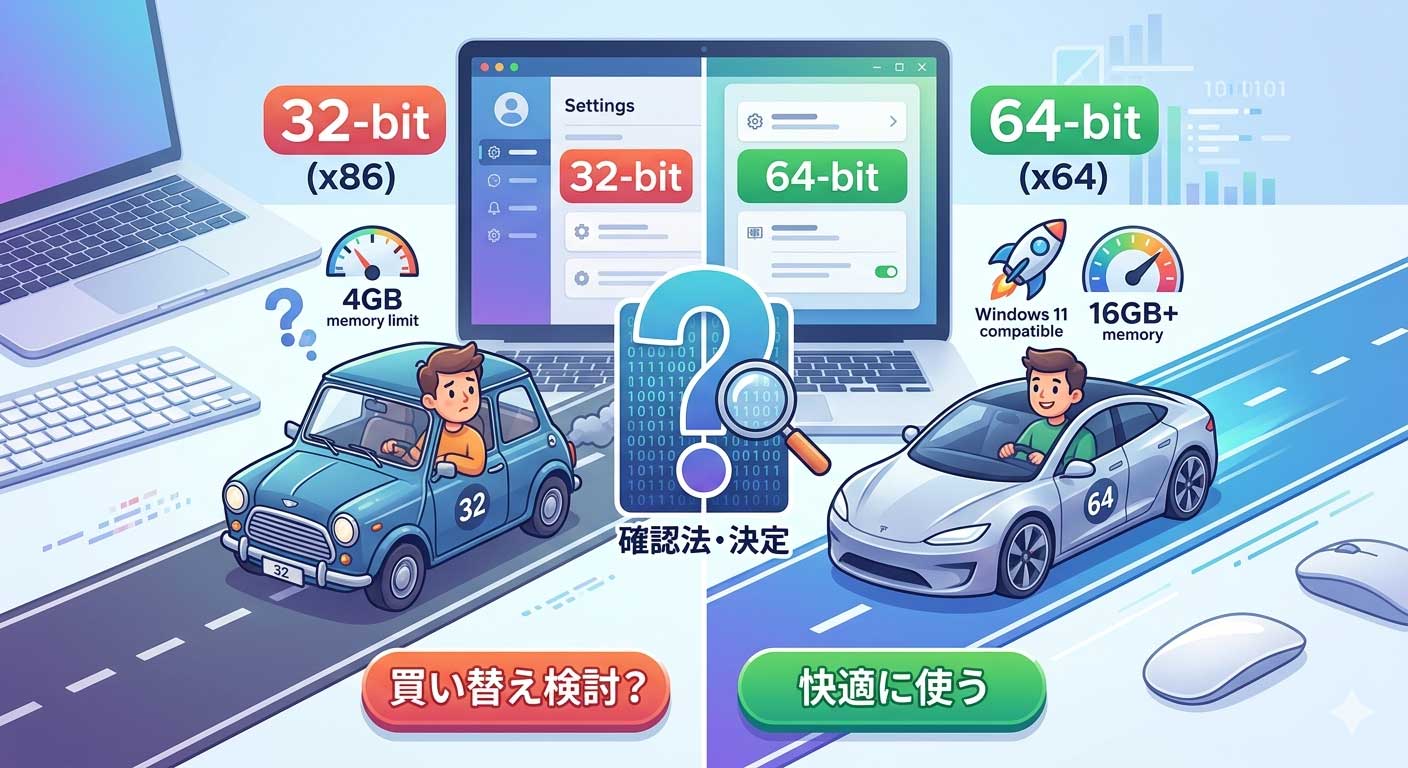
「数字が大きい方が良さそう」という理解でOKですが、実際には処理できるデータ量の違いです。
| 項目 | 32bit | 64bit |
|---|---|---|
| 処理能力 | そこそこ | 高速 |
| メモリ | 最大4GB | 実質制限なし |
| Windows 11 | 非対応 | 対応 |
| 2026年以降の安全性 | サポート終了で危険 | 最新の保護で安心 |
最大の違いは「4GBの壁」とは?
32bitはどんなにメモリを増やしても最大4GBまでしか使えません。
※実際には3GB前後しか使えないケースもあります
そのため
- 動作が遅い
- タブを多く開くと重い
- 動画がカクつく
といった状態になります。
【重要】32bit Windowsは「買い替え」のサイン?
もし「32bit」だった場合、次の問題があります。
Windows 11にアップグレードできない
最新のWindows 11は64bit専用です。
サポート終了の問題
Windows 10はサポート終了に向かっており、
安全に使い続けるのが難しくなっています。
ソフトが使えない
最近のソフトは64bit専用が主流です。
ブラウザも厳しくなる
ChromeやEdgeも64bit前提が進んでおり、
32bitでは快適に使えなくなる可能性があります。
もし今
「パソコンが重い」「動かない」
と感じているなら
それは買い替えのサインです。
※32bitから64bitへの変更は、基本的に買い替えが必要です(上書き変更はできません)
これから選ぶならこれ!失敗しないパソコンの基準
今の主流は圧倒的に64bitです。
買い替えるなら、以下のスペックを選べば間違いありません。
最低でもこの条件
- OS:Windows 11(64bit)
- メモリ:16GB
- ストレージ:SSD 256GB以上
2026年現在のWindows 11は、ソフトを動かすだけでメモリをかなり使うため、8GBだと将来的に足りなくなる可能性があるからです
ここが最重要
パソコンの快適さは、CPUよりも「メモリとSSD」で決まると言われています。
メモリ16GB+SSDにするだけで体感は別世界です。
起動・動作スピードが一気に変わり、「遅い」というストレスがほぼなくなります。
初心者におすすめのモデル
長く使いたい人
- Microsoft Surface Laptop
→ 起動が速く、安定性が高い。長く使いたい人向け
Microsoft Surface Laptop (第7世代)は、最新のAI機能(Copilot+)を搭載し、初心者でも難しい操作をAIに相談しながら進められる「安心」と「高性能」を兼ね備えた1台です。
- 特徴: 圧倒的なバッテリー持ち、タッチパネル対応、顔認証ログイン。
- おすすめ: 初心者だけど、長く使える良いものを手に入れたい方。
迷ったらこちら(長く使うなら)
■ コスパ重視の人
- ASUS Vivobook 15
→ 普段使いには十分な性能でコスパが良い
ASUS Vivobook Go 15は、16GBメモリを搭載しながら圧倒的な低価格を実現したモデルです。32bit PCからの乗り換えで、家計を抑えつつ爆速体験をしたい方に最適です。
- 特徴: 15.6インチの大画面、1.63kgの軽量設計、MIL規格準拠の丈夫さ。
- おすすめ: コスパ重視で、自宅での作業や学習をメインにする方。
価格と性能のバランス重視なら
■ 「もう少し予算を抑えたい…」という方へ
「新品はちょっと高いな」と感じる方には、Amazon整備済み品という選択肢もあります。
これは、Amazonが定める品質基準をクリアした「再生品」のこと。
- 180日の返品保証がついている
- 専門知識を持った出品者が検査・清掃・動作確認済み
- 新品より数万円安く、16GBメモリ搭載モデルが見つかることも
「中古は不安だけど、安くてしっかり動くパソコンが欲しい」という方は、一度チェックしてみてくださいね。
※実際に「新品より2〜5万円安く買えた」というケースも多く、コスパ重視の方に人気です。
初心者がやりがちな失敗
- メモリ4GBを選ぶ
- HDDモデルを選ぶ
- 安さだけで決める
これを選ぶと「遅い」「使わなくなる」原因になりますので、ご注意を。
結論
初心者ほど
「少しだけ良いパソコン」を選ぶのが正解
です。
まとめ
自分のWindowsは確認できましたか?
64bitだった方
→ そのまま使ってOK
→ 重いならメモリ増設も検討
32bitだった方
→ 買い替え検討のタイミングです
「まだ使えるから我慢するか」
「今、快適にするか」
パソコンは時間を買う道具です。
日々のちょっとした待ち時間がなくなるだけで、作業のストレスは大きく変わります。
迷った時が、買い替えのタイミングかもしれませんね。
