







「新品は高すぎるけれど、中古は不安……」
そんな方の強い味方がAmazon整備済み品(Amazon Renewed)です。
しかし、安さだけで選ぶと「動作が遅くて使い物にならない」という失敗も。特に2026年現在は、OSの兼ね合いで「選んではいけないモデル」がはっきりしています。
はじめて中古パソコンを買う方でも、予算5万円台で「サクサク快適」な1台を手に入れるための最新基準を解説します。
検討前に知っておきたい「整備済み品」の宿命
Amazon整備済み品を検討する上で、新品とは決定的に違う2つのルールがあります。
- 一期一会の「一点もの」:在庫は回収された中古品をベースにしているため、いつでも同じモデルが買えるわけではありません。 迷っている間に「在庫切れ」になり、次に入荷するのが数ヶ月先、ということも珍しくありません。
- 価格は毎日変動する:市場の状況に合わせて、数千円単位で価格が上下します。「自分の予算に合い、スペックを満たしている」なら、その時があなたにとっての「最安値」であり、買い時です。
ポイント1:CPUは「第8世代以降」を絶対死守!
初心者の方が一番見落としがちなのがCPUの「世代」です。
- 選ぶべき基準:Intel Core iシリーズの「第8世代」以降
- 見分け方: Core i5-8250U など、ハイフンの後の数字が「8」以上から始まるもの。
2026年現在、Windows 11を安全に使い続けるためには「第8世代以降」が必須です。これより古いモデルは、セキュリティ更新が止まった「鍵の壊れたドア」のようなもの。大切な仕事やプライベートのデータを守るなら、ここだけは絶対に譲れません。
ポイント2:メモリ16GB、SSD256GB以上が現代の最低ライン
「安くても快適」を両立するには、今のソフトウェア環境を動かすための以下の数字が必須です。
- メモリ:必ず「16GB」を選ぶ
8GBでも動きますが、Web会議をしながら資料作成をするのが今の日常。動作がカクついてストレスを溜めないための、最も効果的な投資です。 - ストレージ:SSD 256GB以上
必ず「SSD」と書かれたものを選んでください。電源を入れてから使えるようになるまでのスピードが劇的に違います。
ポイント3:あえて「フリマアプリ」ではなくAmazonを選ぶ理由
「少しでも安く」と考えるとフリマアプリが浮かびますが、初心者にはおすすめしません。最大の理由は、Amazon独自の厳格な検査基準と保証にあります。
【徹底比較】Amazon整備済み品 vs フリマアプリ
| 比較ポイント | Amazon整備済み品 | フリマアプリ(個人間) |
| 動作チェック | 専門業者が診断ソフト等で検査 | 出品者の「主観」のみ |
| バッテリー | 80%以上の容量を保証 | 「まだ使えます」等の曖昧な表現 |
| 内部清掃 | 実施済み(衛生面も安心) | 基本なし(ホコリや汚れも) |
| 返品・保証 | 最長180日間(半年)の保証 | 原則「返品不可・保証なし」 |
【徹底比較】Amazon整備済み品のメリット・デメリット
| 項目 | メリット(選ぶ理由) | デメリット(注意点) |
| 価格 | 新品の半額〜1/3で買えることもある | 細かな擦り傷がある場合がある |
| 保証 | 180日間の返品・交換保証あり | メーカー公式の延長保証は入れない |
| 付属品 | すぐに使えるケーブル類が付属 | 箱や充電器が非純正の場合がある |
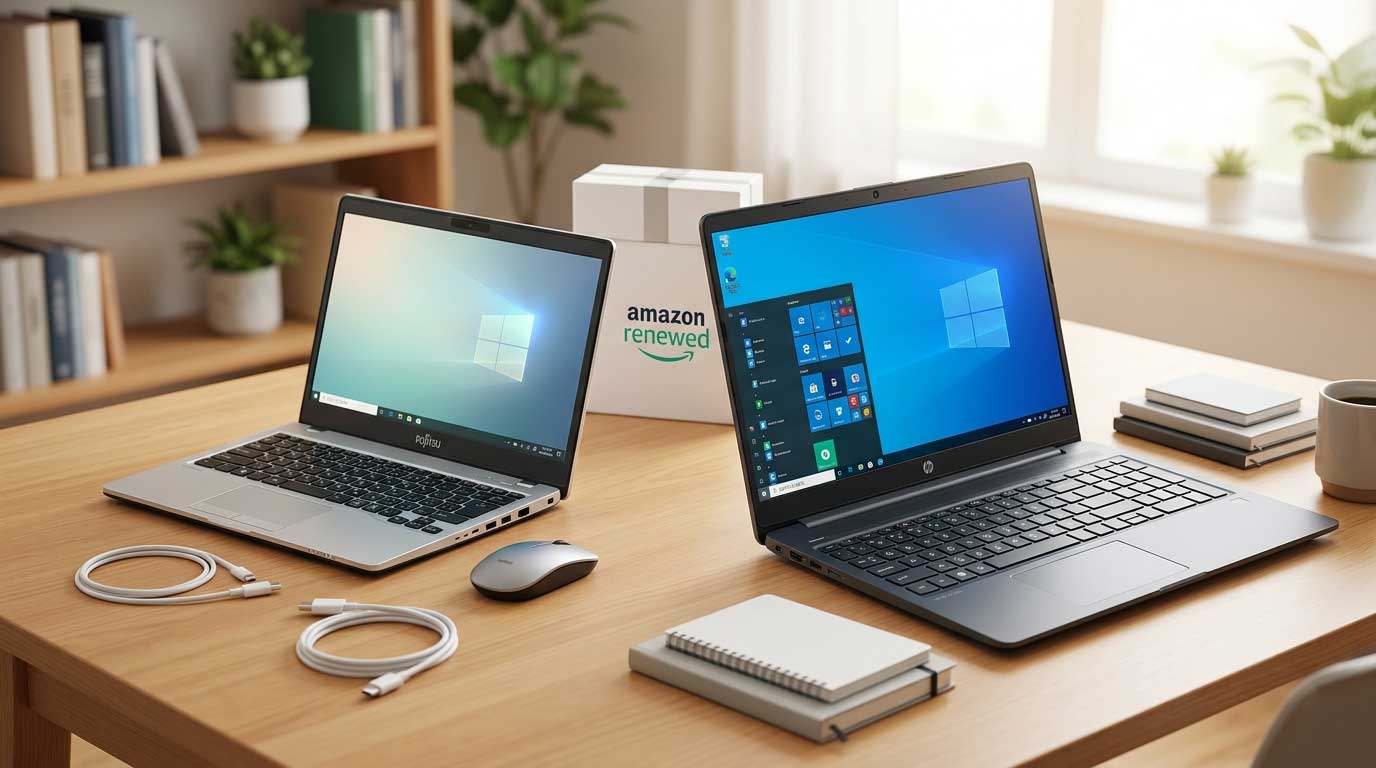
5万円台で選ぶ!「画面サイズ別」おすすめ2選
自分のライフスタイルに合わせて、13インチ(軽量)か15インチ(大画面)を選びましょう。
どっちが自分に合う?「サイズ別」比較表
| 特徴 | 13インチ(コンパクト) | 15インチ(大画面) |
| 重さの目安 | 約0.8kg〜1.3kg(非常に軽い) | 約1.6kg〜2.1kg(少しずっしり) |
| 作業効率 | 1つの画面で1つの作業向き | 2つの画面を並べて作業しやすい |
| キーボード | 標準的 | テンキー(数字キー)付きが多い |
| ベストな用途 | カフェや移動中、会議の持ち運び | 自宅のデスクでじっくり事務作業 |
【13インチ】外でも使いたい「持ち運び」重視モデル
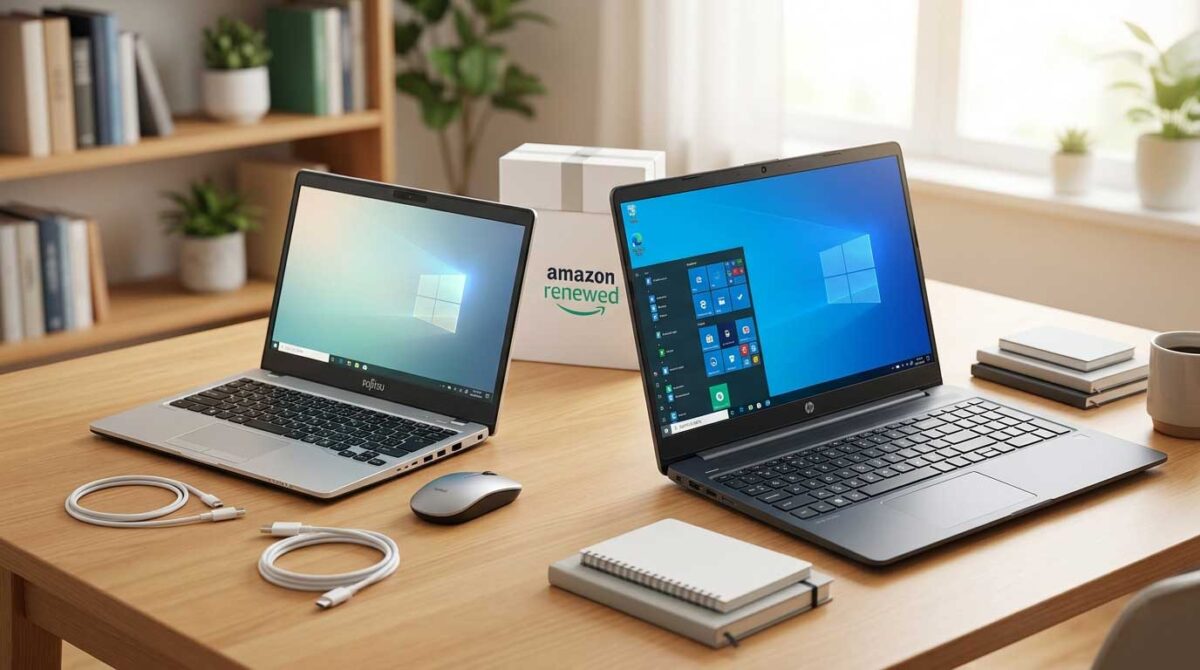
富士通 LIFEBOOK U9311は、1kgを切る超軽量設計。カバンに入れても重さを感じず、外出先やカフェでの作業に最適です。スマホの充電器(USB-C)を使い回せるのもうれしいポイント。
- おすすめ: 旅行や出張が多い方、リビングと寝室を行き来して使いたい方。
【15インチ】家でじっくり「作業効率」重視モデル
HP 250 G8は、大きな画面で文字が見やすく、動画視聴やExcelの作業も快適です。数字入力に便利な「テンキー」が付いているため、事務作業のスピードが格段に上がります。
- おすすめ: 自宅のデスクに置いて、大きな画面でじっくり作業したい方。
初心者が迷う「Officeソフト」の選び方
「WordやExcelが使えるか」は非常に重要なポイントです。商品ページを見る際は、以下の3つのパターンを確認してください。
- 「Microsoft Office搭載」と明記されているもの追加料金なしで、すぐに本家のWord/Excelが使えます。
- 「WPS Office(互換ソフト)」が付属するものMicrosoft製ではありませんが、操作感はほぼ同じ。安く済ませたいならアリです。
- Officeなし別途購入する必要があります。Googleドキュメントなどの無料ソフトで十分な方向けです。
不安を解消!届いたらすぐやる「初期動作チェック」
「ハズレを引いたらどうしよう」という不安は、届いてすぐ(30日以内)に以下の3点をチェックすることで解消できます。
- 外装・液晶チェック:画面に大きな傷や「ドット抜け(黒い点)」がないか確認。
- 基本動作:すべてのキーが反応するか、Wi-Fiに繋がるか。
- バッテリー確認:Windowsの検索窓に「cmd」と入れ、
powercfg /batteryreportを実行。容量が80%以上あるか確認。
万が一不具合があっても、Amazonなら半年間はスムーズに返品・交換ができるので、はじめての方でも安心です。
参考▶︎(Amazon)ヘルプ&カスタマーサービス「Amazon整備済み品」
まとめ:賢く選べば「差額」で周辺機器も揃えられる!
Amazon整備済み品でPC代を安く抑えられれば、浮いた予算で「使い勝手の良いマウス」や「便利な外付けSSD」を一気に揃えることができます。
「少し型落ちだけど、中身はしっかり」な1台を選んで、賢く快適なパソコンライフをスタートさせましょう!
あわせて読みたい
- 【2026最新】外付けSSDおすすめ4選!失敗しない選び方

- パソコンを劇的に速くする!今すぐできる設定見直しガイド