







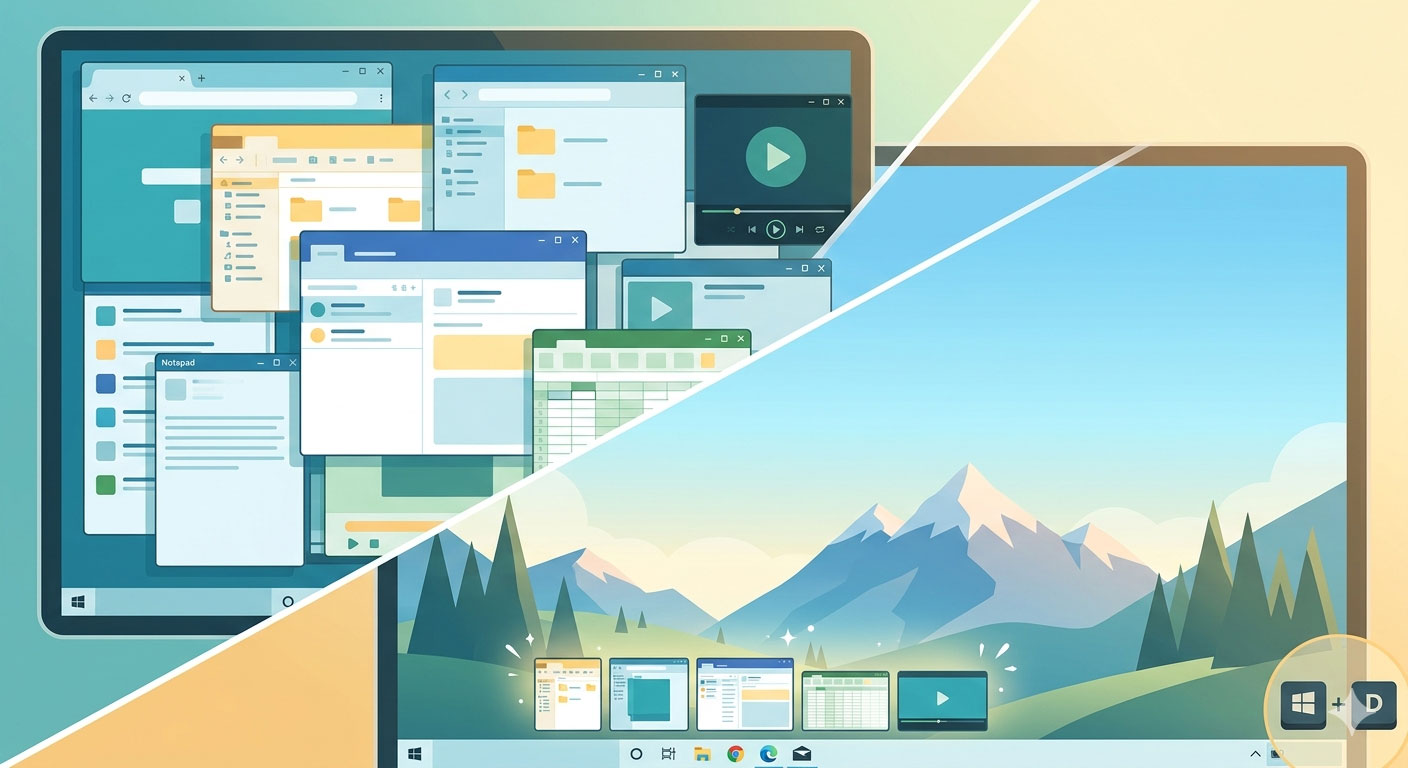
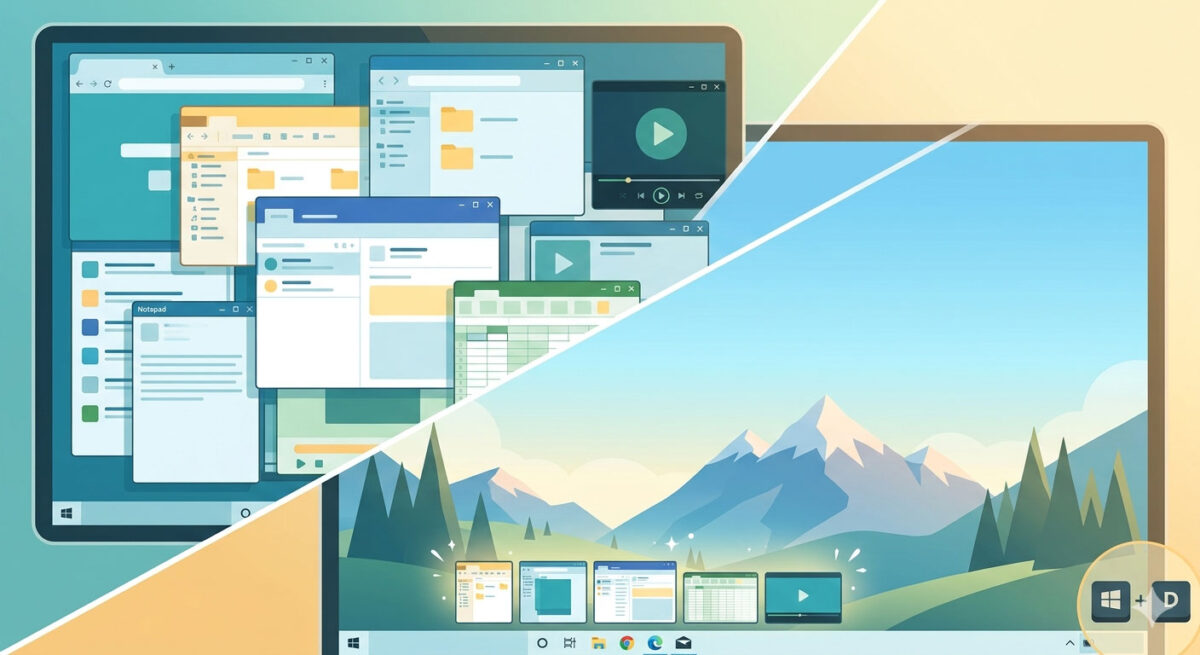
気がつくと、パソコンの画面がウィンドウだらけになっていることはありませんか。
私も作業をしていると、ブラウザ、フォルダ、メモ帳、メールなどを次々に開いてしまい、
気づけばデスクトップがまったく見えない状態になっていることがあります。
大事なファイルをデスクトップから探したいのに、ウィンドウを一つずつどけるのが面倒で……
そんなときに便利なのが、
開いているウィンドウを一瞬で最小化してデスクトップを表示する方法
です。
この記事では
- ウィンドウを全部最小化する方法
- Windows + D のショートカット
- Alt + F4で閉じる方法
- Windows10 / Windows11で使えるか
- 作業効率が上がる便利操作
を、できるだけわかりやすく紹介します。
ちょっとした操作ですが、覚えておくとかなり時短になります。
Windowsの便利なショートカットを知りたい人にもおすすめの操作です。
Windowsで開いているウィンドウをすべて最小化する方法
デスクトップを表示したいとき、
ウィンドウを1つずつ最小化していませんか?
実はWindowsには、まとめて最小化する方法があります。
方法は2つあります。
Windowsの標準機能なので、Windows10 / Windows11どちらでも使えます。
- タスクバーをクリックする方法
- ショートカットキーを使う方法
順番に紹介します。
タスクバー右端をクリックしてデスクトップを表示する
マウス操作中心の人は、この方法が簡単です。
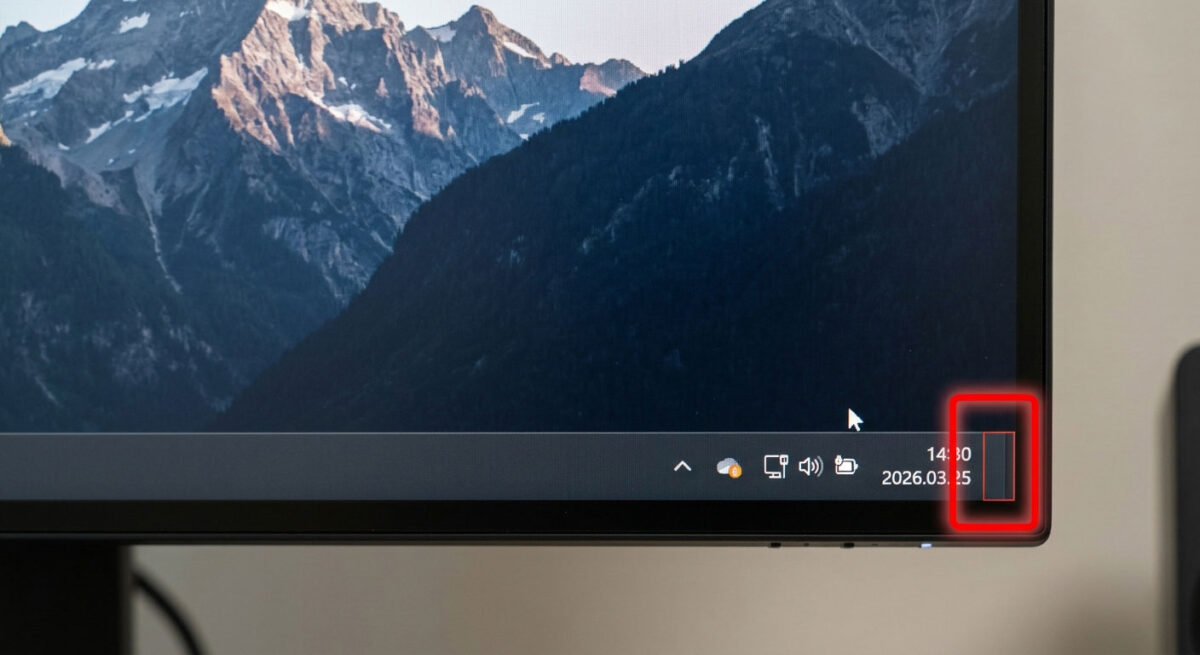
画面下のタスクバーの右端を見ると、
時間や日付が表示されていると思います。
そのさらに右側の細い部分にマウスを移動すると
「デスクトップの表示」
と表示されます。
そこをクリックすると、
開いているウィンドウがすべて最小化されて、デスクトップが表示されます。
もう一度クリックすると、元の状態に戻ります。
知らないと気づかない場所ですが、
覚えておくとかなり便利な機能です。
Windows + D のショートカットを使う(おすすめ)
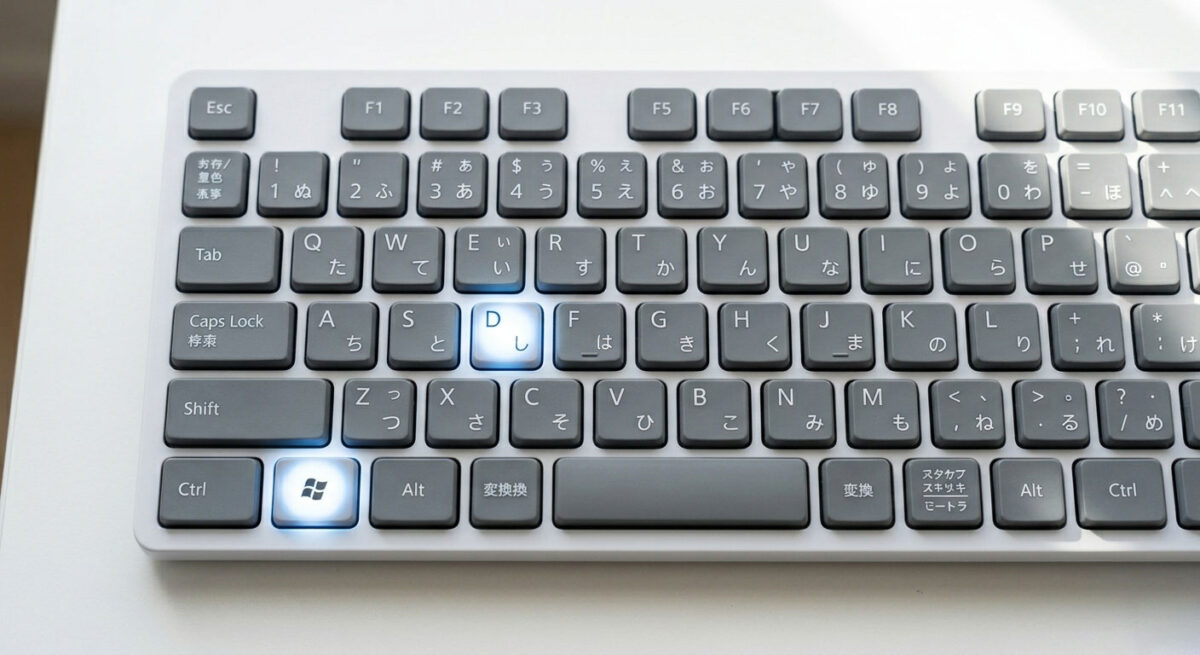
Windowsのショートカットキーの中でも、よく使われる基本操作の1つです。
キーボード操作ができる人には、こちらがおすすめです。
使うキーは
Windowsキー + D
です。
この操作で
- 開いているウィンドウを全部最小化
- デスクトップを表示
できます。
もう一度押すと元に戻ります。
私はこのショートカットを覚えてから、
ウィンドウを1つずつ最小化することがほとんどなくなりました。
作業スピードがかなり変わります。
Windows10 / Windows11どちらでも使える便利な機能です
この操作は
- Windows10
- Windows11
どちらでも使えます。
かなり昔からある機能なので、
新しいパソコンでもそのまま使えます。
こういう基本操作を覚えるだけで、
パソコンの使いやすさはかなり変わります。
初心者の人ほど、ショートカットを少し覚えるだけで
操作が楽になると感じると思います。
Windowsの基本操作をまとめて知りたい人には
本で一通り覚えてしまうのもおすすめです。
初心者向けでわかりやすい定番本はこちらです。
▶︎できるWindows11(基本操作がわかりやすい定番本)
※Windowsの基本操作やショートカットをまとめて知りたい人におすすめです。
「ネットで調べる手間が省けて、一通り操作が身につくので、挫折せずにパソコンと仲良くなれますよ」
ウィンドウを完全に閉じる方法(Alt + F4)
最小化ではなく、
ソフトを終了したい場合は別の操作になります。
そのときに使えるのが
Alt + F4
です。
これは
- 一番手前のウィンドウを閉じる
- ソフトを終了する
という操作になります。
ただし注意点があります。
最小化ではなく終了なので
- 保存していないデータは消える
- 元に戻すには再度起動が必要
という違いがあります。
使い分けると便利です。
Windows + Mとの違い(よくある間違い)
似ている操作に
Windows + M
があります。
これも最小化ですが
- Windows + D → 元に戻せる
- Windows + M →元に戻せない(手動で戻す必要あり)
という違いがあります。
一時的にデスクトップを表示したい場合は
Windows + Dがおすすめです。
こういうショートカットを少しずつ覚えていくと、
作業時間がかなり短くなります。
仕事でパソコンを使う人は、
ショートカットをまとめて覚えておくと便利です。
▶︎最速ショートカットキー本(操作効率を上げたい人向け)
パソコン作業が多い人は、ショートカットを覚えるだけでかなり時短になります。
この本をデスクに置いておくだけで、毎日少しずつ『残業を減らすコツ』が身につき、心に余裕が生まれます。
パソコン操作は少し覚えるだけでかなり楽になる
今回紹介した操作は小さなことですが、
こういう機能を知っているかどうかで、毎日の作業が変わります。
私も最初は知らないことが多く、
無駄な操作をたくさんしていました。
でも基本操作やショートカットを少し覚えただけで、
かなりストレスが減りました。
パソコンが苦手な人ほど、
- 基本操作
- ショートカット
- 便利機能
を少しだけ覚えるのがおすすめです。
まとめ|Windows+Dを覚えておくとかなり便利
デスクトップをすぐ表示したいときは
- タスクバー右端をクリック
- Windows + D
この2つを覚えておけばOKです。
小さなことですが、
毎日の操作がかなり楽になります。
こういう基本操作を少しずつ覚えていくと、
パソコンを使うのが楽しくなってきますよ。
Windowsの便利なショートカットや操作方法は他にもあります。
パソコン作業を楽にしたい人は、関連記事もぜひ参考にしてみてください。
Windowsの便利操作は他にもあります。
パソコン作業を楽にしたい人は、こちらの記事もおすすめです。