







特に「数年前から同じパソコンを使っている方」には効果的な内容です。
「最近パソコンが遅くてイライラする…」
「起動もアプリも全部重い…」
そんな悩みを感じていませんか?
実は、パソコンが遅くなる原因はある程度決まっています。
結論から言うと、主な原因はこの3つです。
- スタートアップが多すぎる
- ストレージ(HDD)が遅い
- メモリ不足・空き容量不足
この3つを見直すだけで、パソコンは体感で分かるレベルで速くなるケースが多いです。 「朝のコーヒーを淹れている間に起動が終わる」「カクカクしていたExcelがスルスル動く」、そんな快適な環境を一緒に取り戻しましょう!
今すぐパソコンを速くしたい方へ
外付けSSDで改善できるケースが多いです
数千円で体感が変わることもあります
▶ 初心者向けおすすめSSDはこちら
この記事では、初心者の方でもすぐできる改善方法から、本当に効果がある対策までわかりやすく解説します。
パソコンが遅くなる主な原因
スタートアップが多すぎる
パソコン起動時に多くのアプリが同時に立ち上がると、処理が追いつかず動作が重くなります。
一番よくある原因です
スタートアップを無効化する方法はこちら
ストレージがHDDのまま
古いパソコンでは、HDD(ハードディスク)が使われていることがあります。
HDDは読み込み速度が遅く、
起動・アプリ・ファイル操作すべてが遅くなります。
自分のパソコンがHDDかSSDかわからない方へ
目安として、
- 2015年より前に購入 → HDDの可能性が高い
- 2018年以降に購入 → SSDの可能性が高い
となります。
特に「数年前から使っていて、起動に時間がかかる」場合は、HDDの可能性が高いです。
簡単な確認方法
① タスクマネージャーを開く(Ctrl + Shift + Esc)
② 「パフォーマンス」タブをクリック
③ 「ディスク」の項目を見る
ここに「SSD」または「HDD」と表示されます。
メモリ不足
複数のアプリを同時に使うと、メモリ不足で動作が遅くなります。
- ブラウザのタブをたくさん開く
- Excelや画像編集を使う
このような使い方をしている方は要注意です。
空き容量が少ない
ストレージの空きが少ないと、Windowsの動作が不安定になります。
目安は20〜30%以上の空きです。
今すぐできる改善方法(無料でできる)
スタートアップを減らす
不要なアプリを無効にするだけで、起動時間はかなり改善します。
不要なファイルを削除する
使っていないデータやアプリを整理すると、動作が軽くなります。
再起動する
メモリがリセットされ、一時的に軽くなることがあります。
ここまでの対策で、ある程度は改善します。
ただし、
- それでもまだ遅い
- 数年前のパソコンを使っている
この場合は、原因は別のところにあります。
一番効果があるのは「ストレージの見直し」
ここが一番重要です。
CPUやメモリも重要ですが、実際の体感速度はストレージの影響を大きく受けます。
なぜなら、パソコンの起動やアプリの立ち上げ、ファイルの読み込みといった日常の操作の多くが、
ストレージの速度に左右されるためです。
HDD → SSDで世界が変わる
HDDからSSDに変えるだけで、
- 電源を入れてから使えるまでの時間が短くなるケースが多い
- アプリの立ち上がりが体感で速くなる
- 「待つストレス」がかなり減る可能性がある
HDDからSSDに変えると、
起動時間が大きく短縮されるケースが多く、
体感でも速さを感じやすくなります。
内蔵SSDと外付けSSDの違い(初心者向け)
「外付けSSDって本当に効果あるの?」と感じる方も多いと思います。
結論としては、内蔵SSDが最も速いですが、外付けSSDでも十分効果はあります。
違いをシンプルに
- 内蔵SSD:最速(パソコン内部に直接接続)
- 外付けSSD:十分速い(USB接続)
- HDD:遅い
外付けSSDでも、HDDとは比べものにならない速さになります。
なぜ外付けSSDでも速くなるのか
パソコンが遅い原因の多くは、データの読み込み速度が遅いことです。
外付けSSDにすると、
- 写真や動画の読み込み
- ファイルコピー
- 作業データの処理
これらが一気に速くなります。
正直なところ(デメリット)
- Windowsの起動自体は大きくは変わらない
- 内蔵SSDほどの速度は出ない
- USBポートを1つ使う必要がある
Windows自体の起動速度(電源ボタンを押してからデスクトップが出るまで)は劇的には変わりませんが、その後のアプリの立ち上がりや、重いデータを開く時のストレスは劇的に減ります。
ベストな使い方
外付けSSDは以下のように使うと効果的です。
- 写真や動画を移す
- 作業データを保存する
- 本体の空き容量を増やす
これにより、
- 本体が軽くなる
- 動作が安定する
- 全体的に速くなる
という効果が期待できます。
こんな方におすすめ
・分解に抵抗がある
・ノートPCを使っている
・まずは手軽に改善したい
外付けSSDは現実的で効果的な選択です。
どれを選べばいいか迷う方のために、私が実際に使って『これなら間違いない』と確信したSSDを2つ厳選しました。
初心者向けおすすめ外付けSSDはこちら
外付けSSDで十分?それとも買い替え?判断の目安
ここまで読んで、
「SSDで改善するのか、それともパソコンを買い替えるべきか」
と迷う方も多いと思います。
以下を目安に判断すると分かりやすくなります。
「外付けSSDか買い替えか」の判断基準
| 項目 | 外付けSSDでOK! | 買い替えがおすすめ |
| 購入時期 | 5年以内 | 7年以上前 |
| 主な用途 | ネット・Excel | 動画編集・最新ゲーム |
| 予算 | 5,000円〜1万円 | 5万円〜 |
| 症状 | 動作がもっさりする | 頻繁に固まる・青い画面が出る |
※ 迷う場合は、「まず外付けSSDを試す」が一番失敗しにくい選択です。
外付けSSDで十分なケース
- 起動は遅いが、使えないほどではない
- インターネットやExcelが中心
- 購入から5年前後以内
- できるだけ費用を抑えたい
この場合は、まず外付けSSDでの改善がおすすめです。
買い替えを検討した方がいいケース
- 起動に数分かかる
- 動作が頻繁に止まる
- 購入から7年以上経っている
- Windowsのアップデート対象外に近い
このような場合は、パソコン自体の性能が限界に近い可能性があります。
また、実際に買い替えを検討する場合は、
現在のパソコンの価格帯を一度見ておくのもおすすめです。
最近は、以前よりも性能が高いモデルでも、
比較的手頃な価格で購入できるようになっています。
外付けSSDと比較して、どちらが自分に合っているか判断しやすくなります。
▶ パソコン・周辺機器 タイムセール・お買い得情報(Amazon)
※SSDやノートPCはAmazonのタイムセールで頻繁に安くなります。今の価格をチェックしておくだけでも、損をせずに済みますよ。
迷ったときの考え方
- まず外付けSSDで改善を試す
- それでも不満があれば買い替えを検討する
この順番がおすすめです。
外付けSSDは無駄にならない
「もし買い替えになったら、外付けSSDは無駄になるのでは?」
と不安に感じる方もいるかもしれません。
ですが、その心配はほとんどありません。
外付けSSDは、パソコンを買い替えた後もそのまま使うことができます。
- データ保存用として使う
- バックアップ用として使う
- 写真や動画の保管に使う
このように長く活用できます。
そのため、外付けSSDは一時的な対策ではなく、
長く使える便利なアイテムと考えて問題ありません。
メモリ増設は必要?
メモリも重要ですが、優先順位は以下の通りです。
SSD > メモリ
まずはストレージを見直すのが効果的です。
まとめ:原因を正しく対処すれば必ず改善する
パソコンが遅いと感じたら、以下をチェックしてください。
- スタートアップを減らす
- 不要なデータを削除する
- メモリ不足を見直す
- SSDを検討する
特に「まだHDDのまま」という方は、
SSDに変えるだけで別のパソコンのように快適になります。
無理に買い替えなくても、今のパソコンを速くする方法はあります。
パソコンのイライラがなくなれば、やりたかった作業ももっと楽しくなるはずです。
まずは無料でできるスタートアップの整理から試してみて、それでも改善しなければ外付けSSDを検討してみてください。「これだけで、あんなに悩んでいた時間が戻ってくるんだ!」という感動を、ぜひ味わってほしいなと思います。
あなたのパソコンが、また快適な相棒に戻ることを応援しています!
あわせて読みたい
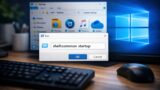
スタートアップを無効化する方法
スタートアップフォルダの開き方
外付けSSDおすすめ記事