









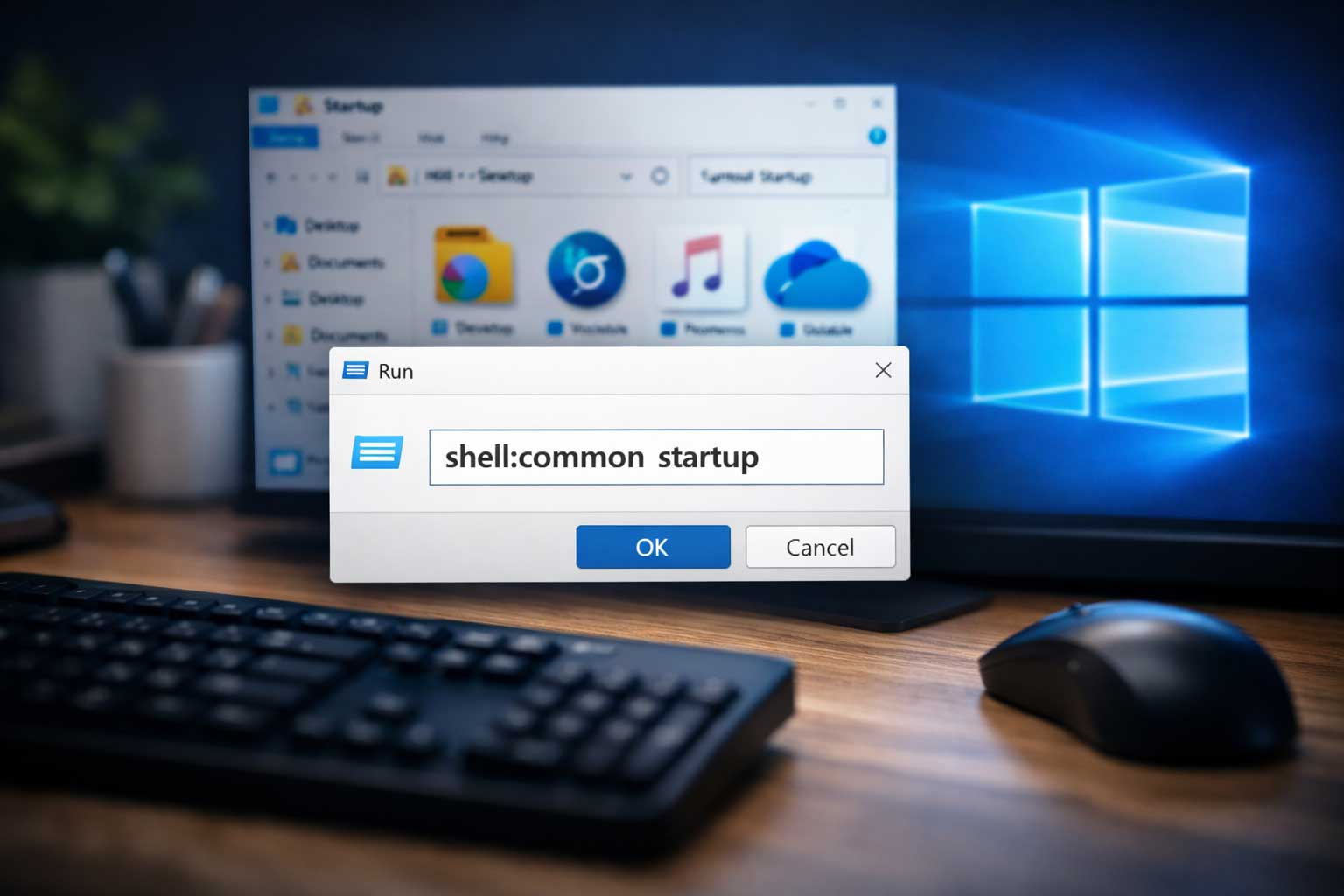
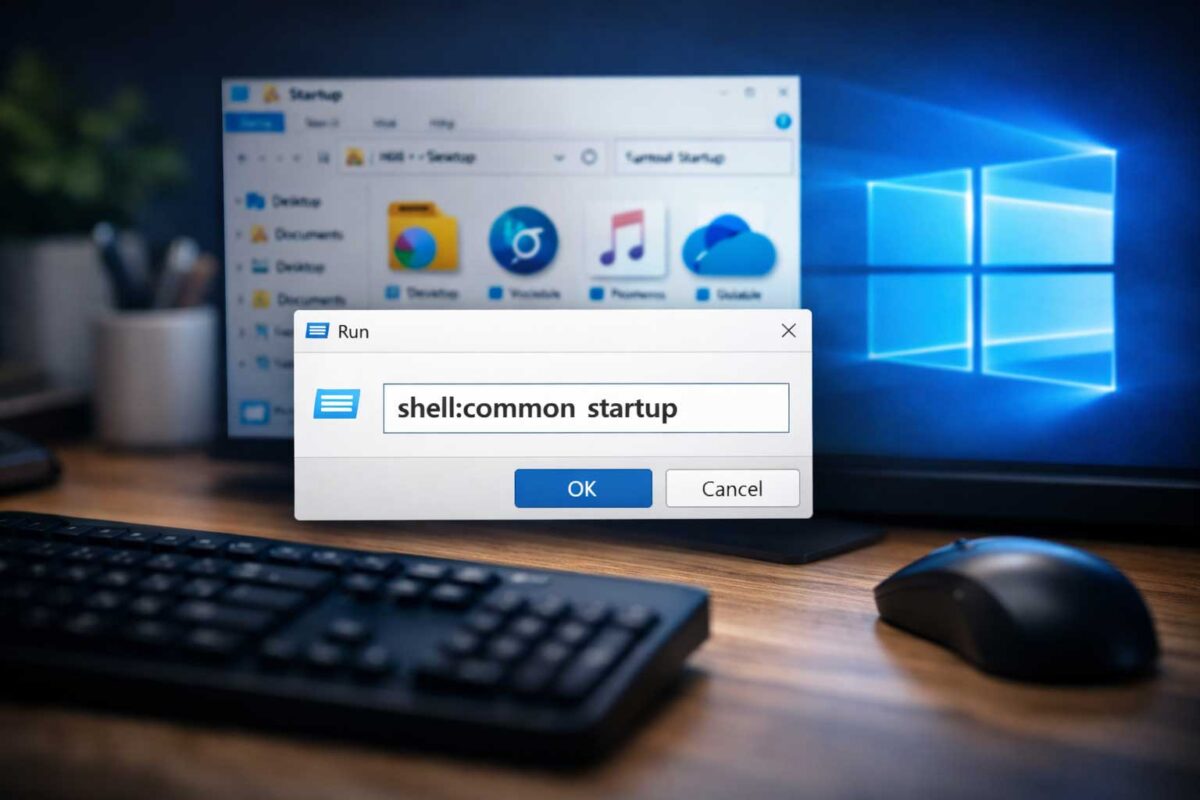
Windowsで「すべてのユーザーに共通のスタートアップ」を設定したい場合は、以下のコマンドを使います。
shell:common startup「Windowsキー + R」で「ファイル名を指定して実行」を開き、入力すればOKです。
本記事では、通常のスタートアップとの違いも含めて、分かりやすく解説します。
通常のスタートアップとの違い
スタートアップには2種類あります。
- shell:startup
→ ログインしているユーザーだけに適用 - shell:common startup
→ パソコンを使う全ユーザーに適用
たとえば家族で共有しているパソコンや、会社のPCなどでは「common startup」を使うと便利です。
全ユーザー共通のスタートアップフォルダの開き方
① Windowsキー(田)+Rを押す
↓「ファイル名を指定して実行」が開きます
② 名前に「shell:common startup」と入力してOK
↓スタートアップフォルダが表示されます
これで、全ユーザー共通のスタートアップフォルダにアクセスできます。
※操作には管理者権限が必要になる場合があります。ポップアップが出たら『はい』を押してくださいね。
設定方法(やることは同じ)
フォルダが開いたら、自動起動したいアプリの「ショートカット」を入れるだけです。
※ショートカットを入れるだけでOK(元のアプリは移動しません)
【ショートカットの作り方】
→ デスクトップにあるアイコンを、右クリックで『コピー』して、このフォルダに『貼り付け』すればOKです!
こんなときに便利
- 家族で使っているパソコン
- 会社の共有PC
- 毎回同じアプリを全員で使う場合
うまく開かない場合
- 「shell:common startup」が正しく入力されているか
- 全角ではなく半角で入力しているか
- Windowsキー+Rで開いているか
それでも開かない場合は、再起動も試してみてください。
まとめ:全員共通なら「common」を使う
全ユーザー共通でスタートアップを設定したい場合は、こちらです。
「Windowsキー + R」→ 入力 → OK
これだけで完了です。
あわせて読みたい
- スタートアップフォルダの開き方(shell:startup)

- スタートアップを無効化する方法