









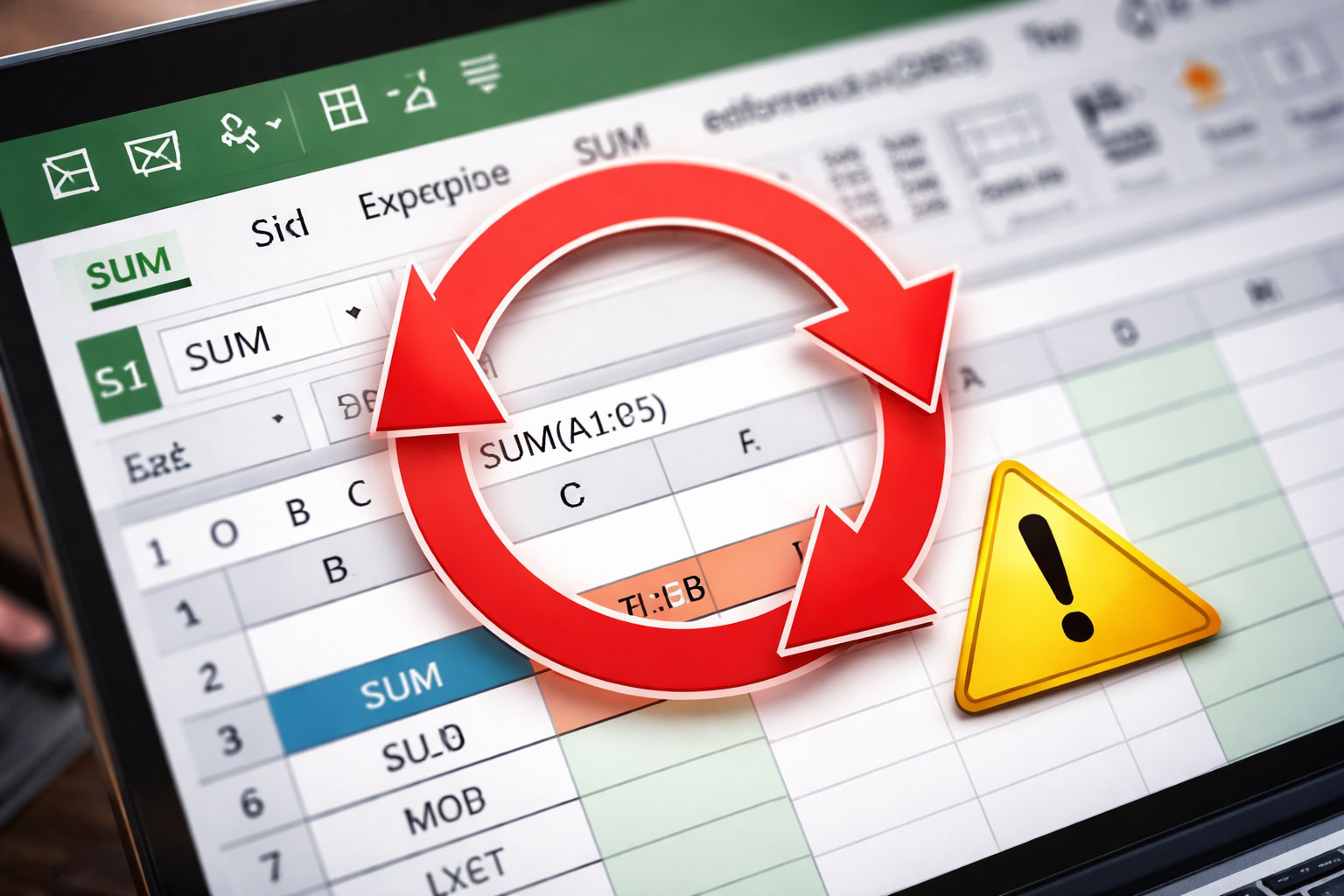
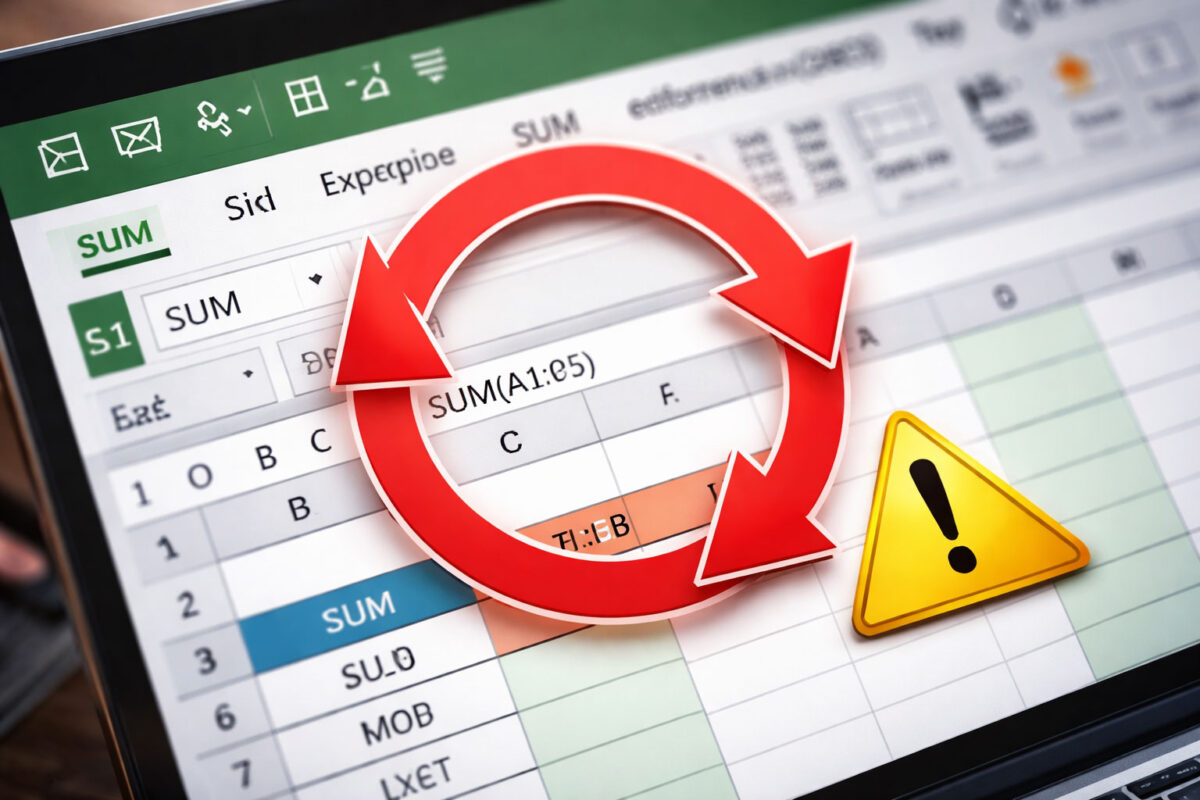
「SUM関数を使っているのに、Excelの合計が合わない…」
「エラーで『循環参照』と出ているけど意味が分からない」
「計算式は合っているはずなのに数字がおかしい」
Excelで表を作っていると、このようなトラブルが起きることがあります。
特に「合計が合わない」「循環参照と表示される」というエラーはよくあるトラブルです。
その原因のひとつが 循環参照(じゅんかんさんしょう) です。
私も実際に、合計が合わずに調べてみたところ、
SUM関数の範囲に自分自身のセルが入っていて循環参照になっていました。
この記事では
- 循環参照とは何か
- なぜ起きるのか
- 見つけ方
- 直し方
をわかりやすく解説します。
循環参照とは?
循環参照とは、
数式が自分自身のセルを参照してしまい、計算がループしてしまう状態
のことです。
例えば
A1 = SUM(A1:A5)
このようにすると、
A1がA1を計算しようとする
→ A1の値を知るにはA1が必要
→ 無限ループ
という状態になります。
そのためExcelは
循環参照があります
という警告を表示します。
このエラーが出ると、正しく計算されないことがあります。
「合計が合わない」「数字がおかしい」と感じたときは、まず循環参照を疑ってみてください。
よくある原因(ほとんどこれ)
一番多いのはこれです。
SUMの範囲に合計セルを含めてしまう
例
A1〜A5の合計をA5に入れた
でも式が
=SUM(A1:A5)
になっている
→ A5がA5を含む
→ 循環参照
正しくは
=SUM(A1:A4)
です。
これが一番多い原因です。
循環参照の場所を見つける方法
方法① 画面左下の「ステータスバー」をチェック
実は、Excelの一番左下の端っこを見てみてください。そこに小さく「循環参照:A5」のように、原因となっているセル番号が表示されているんです。ここを見るのが一番の近道ですよ!
方法② 数式タブから確認(Windows / Mac共通)
- 上のメニューから
「数式」タブをクリック - 「エラーチェック」
- 「循環参照」
ここで問題のセルが表示されます。
循環参照エラーの直し方:SUM関数の範囲を修正するだけ!
直し方はシンプルです。
合計範囲を修正する
例
=SUM(A1:A10)
を
=SUM(A1:A9)
にする
自分自身を参照しないようにする
数式の中に
A5に入っている式 → A5を使っている
この状態をなくします。
修正すると、
- 合計が正しくなる
- エラーが消える
ようになります。
コピーした数式でも起きる
循環参照は
- 数式をコピーしたとき
- 行を追加したとき
- 範囲を広げたとき
にもよく起きます。
特に
- SUM
- AVERAGE
- IF
- VLOOKUP
を使っているときは注意です。
Excelのトラブルが多い人へ
Excelは便利ですが、
- エラーの意味が分からない
- 関数が難しい
- 設定が分かりにくい
と感じることも多いです。
私も最初は自己流で使っていて、エラーが出るたびに調べながら対応していました。
こうした基本的な内容を一度まとめて知っておくと、同じようなトラブルに対応しやすくなります。
こういう本を1冊持っておくと、トラブルのときに助かります。
まとめ
- 合計が合わない原因は循環参照のことが多い
- SUMの範囲に自分を入れてしまうと起きる
- 数式タブから場所を確認できる
- 範囲を修正すれば直る
「循環参照」と出ても、落ち着いて確認すれば大丈夫です。
同じトラブルで困っている人の参考になればうれしいです。