









「あれ、マウスの矢印どこだっけ……?」
広い画面で作業をしているときや、少し目が疲れてきたとき。
マウスポインター(矢印)を見失ってしまうこと、ありませんか?
実は私自身も、最近は「老眼」の影響か、小さな矢印が見えにくくなってきました。
以前はマウスをガチャガチャと大きく動かして、動いている矢印を目で追って探していたのですが……。
この回数が増えてくると、地味にストレスが溜まるんですよね。
そんなとき、Windowsの設定でポインターの「大きさ」や「色」を少し変えるだけで、驚くほど快適になることを知りました。
以前、ご年配の方が小さなマウス操作に苦戦されている場面に出会ったことがあります。
違う場所をクリックしてしまったり、文字の挿入位置がズレてしまったり……。
「見えにくいけれど、仕方がない」と諦めて操作されている様子でした。
そこで、マウスポインターを少し大きく設定し直してみたところ、とても喜んでいただけました。
マウスの矢印を大きくできること自体を知らなかったそうで、小さな矢印と必死に格闘されていた姿を見て、「もっと早く伝えてあげればよかったな」と感じたのを覚えています。
今回は、画面の中の相棒である「矢印」を、もっとあなたに優しく整える方法をご紹介します。
1|「見失わない大きさ」に変えてみよう
標準のマウスポインターは意外と小さく、白い背景のWebサイトや書類では、背景に紛れてしまいがちです。
設定手順(Windows 11)
- 「スタートボタン(田)」 → 「設定(歯車)」を開く
- 左側のメニューから 「アクセシビリティ」 を選択
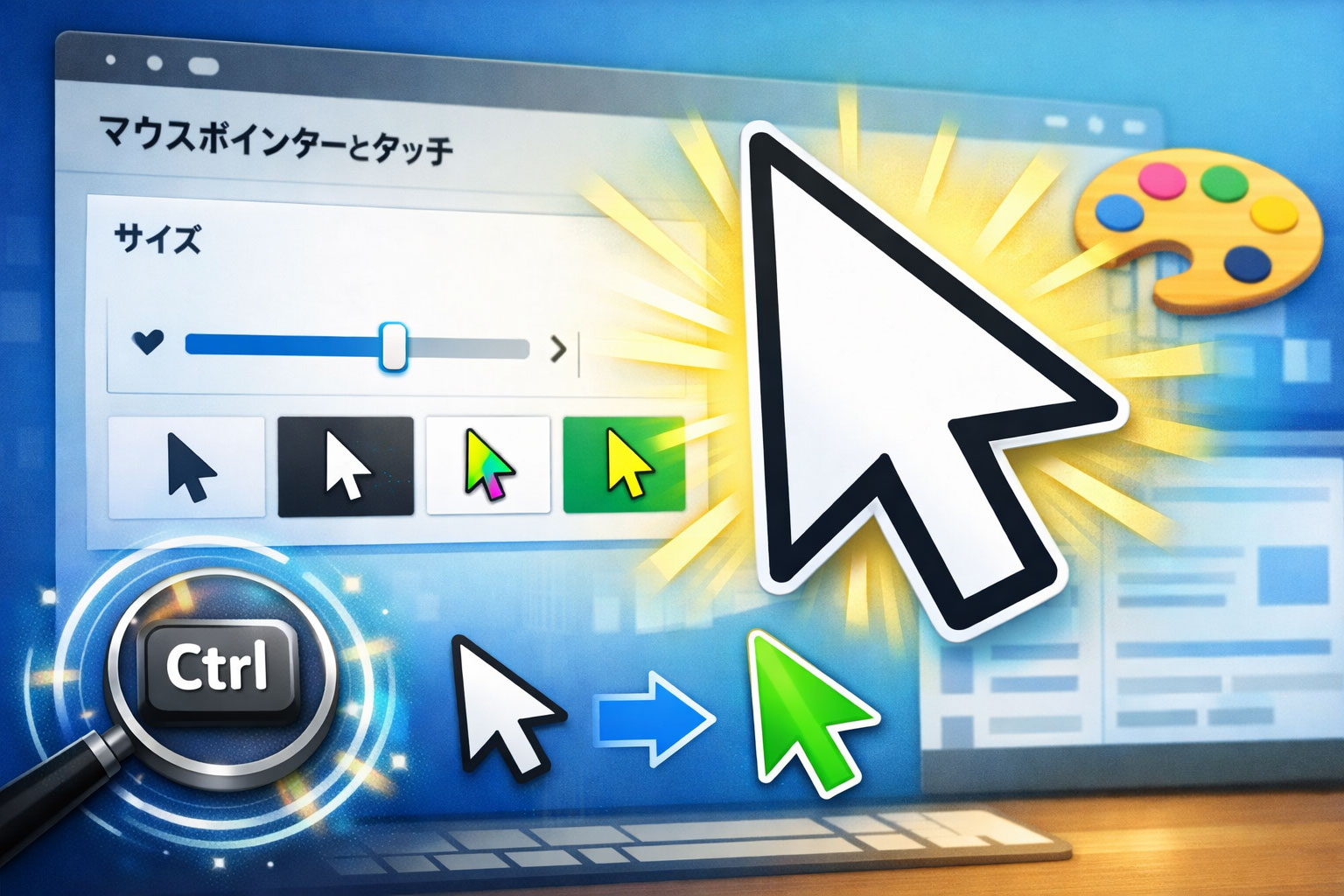
- 「マウスポインターとタッチ」 をクリック
- 「サイズ」のスライダーを右に動かし、お好みの大きさに調整
ほんの少し大きくするだけでも、「探す時間」がかなり減ります。
マウスが見当たらない時は?(魔法のショートカット)
「そもそもマウスが見つからなくて、設定画面が開けない…」
そんなときは、キーボードの「Windowsキー(田)」を押しながら「U」 を押してみてください。
一瞬で、今回使う 「アクセシビリティ」設定画面 が開きます。
マウスが迷子になったときのお守りとして、覚えておくと便利ですよ。
2|「自分に合う色」で見やすくカスタマイズ
大きさだけでなく、色を変えると、さらに快適になります。
- 白・黒・反転
背景に合わせて色が変わる「反転」は、根強い人気があります - カスタムカラー
ライムグリーンやピンクなど、目立つ色・目に優しい色を自由に設定可能
白っぽい書類やWebサイトを見ることが多い方は、少し色をつけるだけで、探しやすさが劇的に変わるはずです。
3|おまけ:さらに「位置」を強調する裏技
「それでも見失う…」という方のために、もう一つ。
設定画面にある 「マウスポインターの追加設定」 から、[Ctrl]キーを押すと、ポインターの周りに円が表示される ように設定できます。
※この項目は、従来の「マウスのプロパティ(コントロールパネル)」に含まれる設定です。
「どこかな?」と思った瞬間に、キーボード左下の [Ctrl]キー を押すだけ。
矢印が「ここだよ!」と、波紋のような円で教えてくれます。
まとめ|道具を自分に合わせて「育てる」
前回の「ホイール設定」や「活用術」に続いて、今回はマウスの見た目を整えてみました。
「小さな矢印で見えにくいのは仕方がない」と、我慢する必要はありません。
ほんの少し設定を変えて、パソコンを自分に合わせてあげる。
それだけで、パソコンはもっとあなたの 優しい相棒 になってくれます。
マウスをもっと快適にするシリーズ
▼ 指先の操作を軽くしたい方はこちら

▼ 作業効率をグンと上げたい方はこちら