










「スタートアップにアプリを追加したいのに、やり方が分からない…」
「タスクマネージャーを見ても追加ボタンがない…」
そんなふうに困ったことはありませんか?
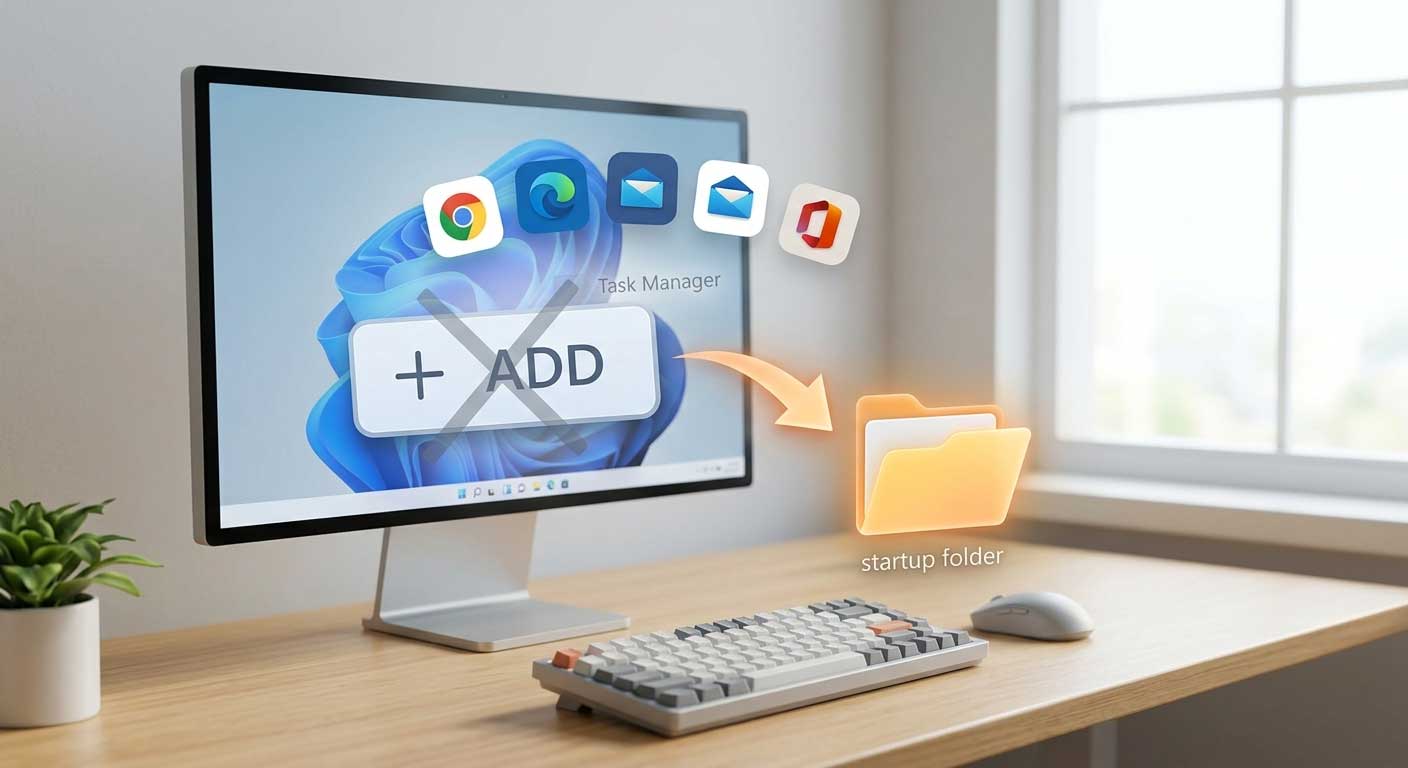
実は、スタートアップの「追加」はタスクマネージャーではできません。
ここを勘違いしていると、いつまで経っても設定できないままになってしまいます。
この記事では、スタートアップに追加できない原因と、正しい設定方法をわかりやすく解説します。
スタートアップに追加できない原因
結論から言うと、原因はシンプルです。
タスクマネージャーでは「追加」ができないからです。
タスクマネージャーの役割は、スタートアップの有効・無効を切り替えることだけ。
新しくアプリを登録する機能はありません。
スタートアップに追加する正しい方法
スタートアップにアプリを追加するには、「スタートアップフォルダ」を使います。
- キーボードで「Windowsキー + R」を押す
- 名前に「shell:startup」と入力してOK
- 開いたフォルダにショートカットを入れる
これだけで、自動起動の設定が完了します。
※コピーして貼り付けるだけでOKです
ショートカットがない場合の対処法
「追加したいアプリのショートカットが見つからない」という場合は、次の方法で作成できます。
- デスクトップにアプリのショートカットを作る
- それをスタートアップフォルダにコピーする
多くの場合、この方法で解決できます。
【かんたん!ショートカットの作り方】
- スタートメニュー(アプリ一覧)を開く
- 追加したいアプリをデスクトップへドラッグ&ドロップする
- できたアイコンを「スタートアップフォルダ」に移動するだけ!
それでも追加できないときのチェックポイント
うまくいかない場合は、以下を確認してみてください。
・ショートカットではなく本体ファイルを入れていないか
・管理者権限が必要なアプリではないか
・セキュリティソフトにブロックされていないか
基本的には「ショートカットを入れる」だけで動くので、ここを確認すれば解決することがほとんどです。
スタートアップフォルダの開き方はこちら
スタートアップフォルダの場所や開き方を詳しく知りたい方は、こちらの記事をご覧ください。

起動が遅い場合は無効化もおすすめ
スタートアップに登録しすぎると、逆にパソコンの起動が遅くなることがあります。
その場合は、不要なアプリを無効化することで改善できます。

それでも遅いならストレージが原因かも
スタートアップを整理してもまだ遅い場合は、ストレージの速度が影響している可能性があります。
特にHDDの場合、読み書き速度が遅いため、起動に時間がかかりがちです。
SSDに変えるだけで、体感速度が大きく変わることもあります。
実際に私も使っていますが、「あれ、もう起動した?」と感じるレベルで変わります。
まとめ
スタートアップに追加できない原因は、とてもシンプルです。
・タスクマネージャーでは追加できない
・スタートアップフォルダを使う必要がある
この2点を理解していれば、迷うことはありません。
まずは「Windowsキー + R」→ shell:startup を試してみてください。
正しい方法を知るだけで、パソコンの使い勝手はぐっと良くなります。
スタートアップにアプリを追加しすぎたかな?と思ったら、いつでもタスクマネージャーから『無効』にできるので、まずは気軽に試してみてくださいね。