





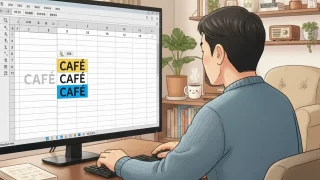


Excelで「CAFE」と入力したいだけなのに、なぜか毎回「CAFÉ」になってしまう。
些細なことですが、忙しいときほど、こういう小さなストレスが地味に効いてきます。
今回は、Excelが勝手に文字を変換してしまう原因と対処法を、「今の自分視点」でまとめました。
はじめに|Excelに意地悪されている気がした話
久しぶりにExcelを触っていたときのことです。
「CAFE」と入力したはずなのに、
確定すると自動的に「CAFÉ」になる。
- 半角で入力してもダメ
- 全角にしてもダメ
- メモ帳からコピペしてもダメ
正直、
「Excel、今日はやたら厳しくないか?」
と、少し心がざわつきました。
調べてみると、原因は意外にも
Excel(Microsoft Office共通の機能)の“親切すぎる機能”でした。
原因は「オートコレクト」機能だった
原因は、ExcelやWordなども含むMicrosoft Officeに標準で搭載されている「オートコレクト」機能です。
オートコレクトとは、
- 入力ミスを自動で修正する
- 表記ゆれを統一する
- 記号や特殊文字を自動変換する
といった、
本来はとても便利な補助機能です。
その中に、
- CAFE → CAFÉ
という変換ルールが登録されていた、というわけです。
Excelで「CAFE」を入力する方法
「便利なのは分かるけど、今回は困る…」
という場合は、簡単に解除できます。
オートコレクトを解除する手順 (Windows版 / Mac版)
- ファイル → オプション
【Windowsの場合】 ファイル > オプション > 文章校正 > オートコレクトのオプション
【Macの場合】 メニューバーの「Excel」 > 設定 > オートコレクト - 文章校正
- オートコレクトのオプション
- 「入力中に自動修正する」のチェックを外す
または
該当する変換ルール(CAFE→CAFÉ)を削除
これだけで、
あっさり「CAFE」と入力できるようになりました。
【補足】これもオートコレクトの仕業?「お節介」あるある
実は「CAFE」以外にも、Excelが良かれと思って勝手にやってしまう「お節介」はいくつかあります。
- (c) と打つと勝手に © になる(著作権マークへの自動変換)
- 文の1文字目が勝手に大文字になる(英文の始まりと勘違いされる)
- URLやアドレスに勝手に下線(リンク)がつく(勝手に青文字になる)
「自分には必要ないな」と感じるものがあれば、先ほどと同じ設定画面のチェックボックスを外すだけで、まとめてオフにすることができます。
実はかなり便利な「オートコレクト」
正直に言うと、
この出来事があるまで、私はオートコレクトを「余計なことをする機能」だと思っていました。
でも、設定画面を眺めてみると、
- よくある入力ミスの補正
- 記号の簡略入力((c) → © など)
- 自分用の単語登録
など、
知らないうちに助けられていた機能も多かったことに気づきました。
必要ない変換だけを外して、
必要なものは活かす。
これが一番ストレスの少ない付き合い方だと感じました。
50代の今だから思うこと
若いころなら、「なんでこうなるんだ!」とイライラして終わっていたかもしれません。
でも今は、
- 原因を一度調べてみる
- 仕組みを知って納得する
- 必要な部分だけ調整する
そういう対応ができるようになった気がします。
オートコレクトは、仕事の姿勢そのものを映しているようにも感じました。
こんな人におすすめの記事です
- ExcelやWordなど、Microsoft Officeの入力が思い通りにいかず困ったことがある方
- 「勝手に変換される」現象でモヤっとした経験がある方
- 久しぶりにOfficeを触って戸惑っている50代前後の方
小さなつまずきですが、知っているだけで確実にラクになります。
Excelを基礎から見直したい方へ(スポンサーリンク)
今回のような「知っていれば数分で解決する」ことは、実はExcelにはたくさんあります。
読みやすいExcel基礎&実践本。基本操作はもちろん、便利な時短テクニックまで幅広くカバーしており、仕事で使うExcelをしっかり身につけたい人にもおすすめです。
この本はこんな人向け
- Excelを「なんとなく」使ってきた
- 最近、操作に戸惑うことが増えた
- 基本を一度だけ整理しておきたい
まとめ
- 「CAFE」が「CAFÉ」になる原因はオートコレクト
- 不要な変換は簡単に解除できる
- 便利な機能なので、必要な部分は活かすのがおすすめ
小さなストレスを一つ減らすだけで、仕事の気持ちも少し軽くなります。