





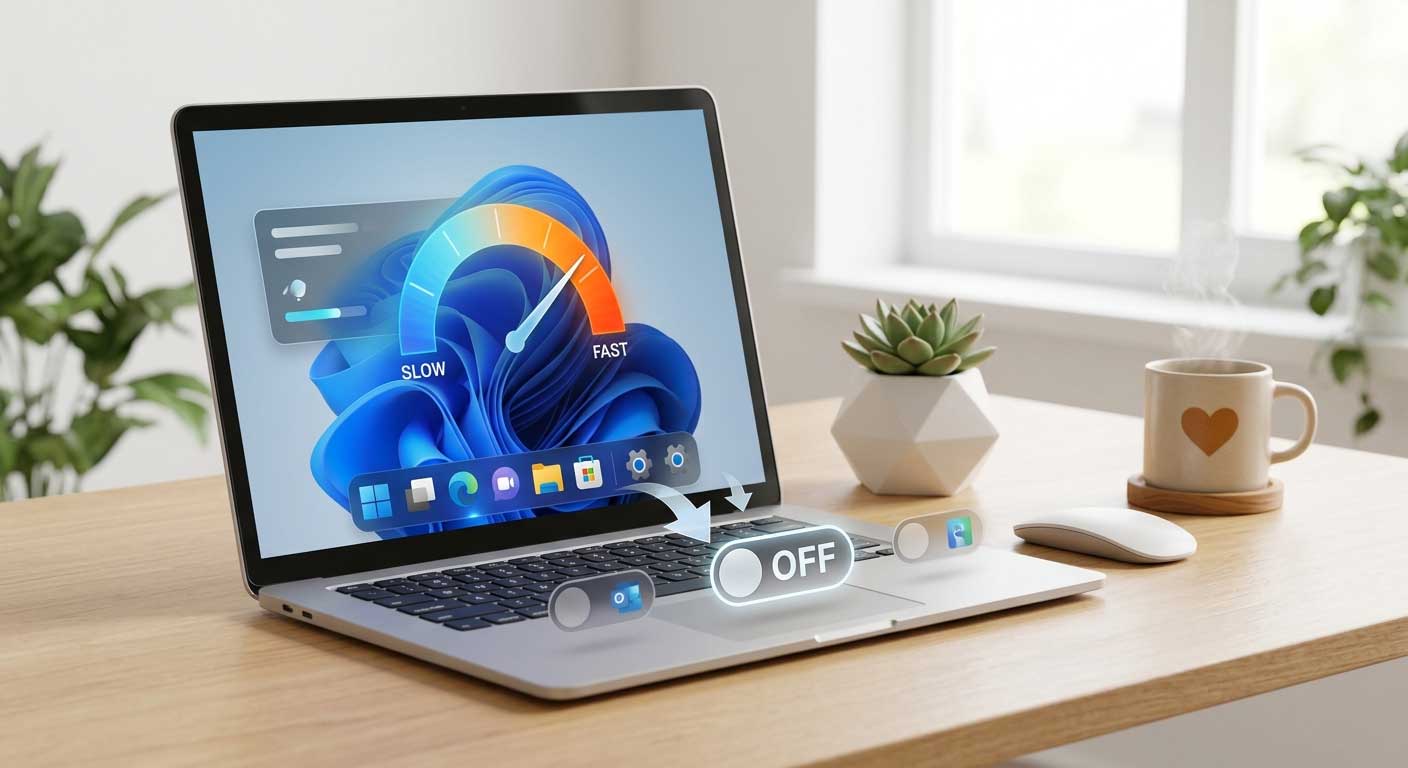
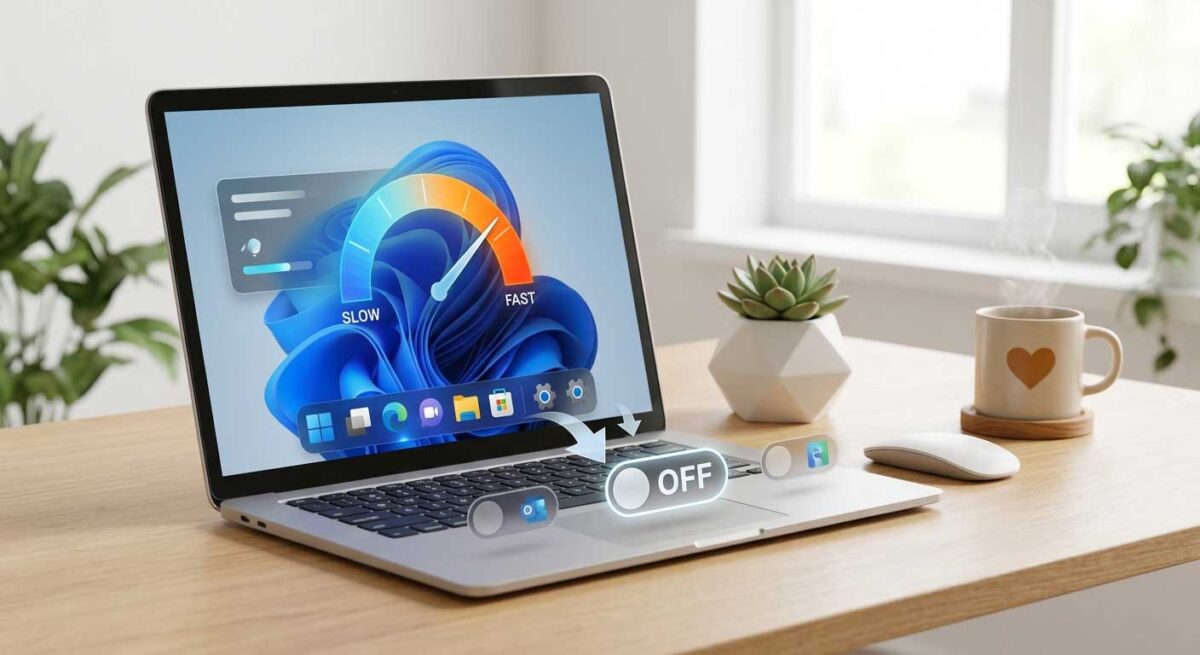
Windowsパソコンの起動が「なんだか遅い…」と感じることはありませんか?
その原因の多くは、「スタートアップ」にあるかもしれません。
便利だからといってアプリをたくさん登録していると、パソコンの起動と同時に一斉に立ち上がり、動作が重くなってしまうのです。
私も以前は、起動するたびに「しばらく待たないと使えない…」という状態でした。
でも、スタートアップを見直すだけで、起動時間はかなり改善します。
この記事では、不要なスタートアップを無効化して、パソコンを軽くする方法をわかりやすく解説します。
スタートアップを無効化すると何が変わる?
スタートアップを整理すると、こんなメリットがあります。
・パソコンの起動が速くなる
・動作が軽くなる
・フリーズやモタつきが減る
特に、起動直後の「重い時間」が短くなるのが大きな変化です。
毎日のことなので、体感的にはかなり快適になります。
スタートアップを無効化する方法(タスクマネージャー)
スタートアップの設定は、タスクマネージャーから簡単に変更できます。
- キーボードで Ctrl + Shift + Esc を押す
- 「タスクマネージャー」を開く
- 左メニューの「スタートアップ アプリ(メーターのようなアイコン)」をクリック
(※Windows 10の方は、上部の「スタートアップ」タブでOKです) - 無効にしたいアプリを選択
- 「無効にする」をクリック
これだけで設定完了です。
どれを無効にしていい?判断のコツ
「どれを無効にしていいか分からない…」という方は、以下を目安にしてください。
【無効にしてOKなもの】
・普段手動で開いているアプリ(例:Zoom、Spotifyなど)
・起動時に不要なソフト
【残した方がいいもの】
・セキュリティソフト
・常に動いていてほしいツール(クラウド同期など)
迷った場合は、いったん無効にしてみて、問題があれば元に戻せばOKです。
【迷ったらここをチェック!】
タスクマネージャーの右側にある「スタートアップへの負荷」という項目を見てみましょう。「高」になっているアプリを無効化すると、起動スピードの変化を一番実感しやすいですよ! ちなみに、もし間違えて必要なものを無効にしても、PCが壊れることはありません。もう一度「有効」に戻せばいいだけなので、安心してくださいね。
スタートアップの追加方法はこちら
スタートアップの「追加」はタスクマネージャーではできません。
追加したい場合は、スタートアップフォルダにショートカットを入れる必要があります。
スタートアップにアプリを追加したい場合は、こちらの記事で詳しく解説しています。

それでも遅い場合は「ストレージ」が原因かも
スタートアップを整理してもまだ遅い……。それは、Windowsを動かすための「作業スペース(ストレージ)」がパンパンで、息切れしているサインかもしれません。
机の上が書類でいっぱいだと作業が捗らないのと同じで、PCも空き容量が少ないと本領を発揮できないんです。
大事な写真や動画などの大きなデータは「外付けSSD」に移して、PC本体に2〜3割の空きを作ってあげましょう。それだけで、驚くほど動作が軽やかになりますよ!
「でも、どれを選べばいいか分からない…」という方には、Amazonでも売れ筋No.1常連のバッファロー製が安心です。私もこの『挿しっぱなしでOK』なサイズ感に救われました!
まとめ
スタートアップを見直すだけで、パソコンの動作は大きく変わります。
・不要なアプリは無効化する
・必要なものだけ残す
これだけで、毎日のストレスがかなり減ります。
まずはタスクマネージャーを開いて、不要なスタートアップがないかチェックしてみてください。
少しの見直しで、パソコンは驚くほど快適になります。