







※専門知識は不要です。メールを長く使ってきた方向けに、感覚的にまとめています。
メールの設定をしていると必ず出てくる「POP(ポップ)」と「IMAP(アイマップ)」という言葉。 正直、私も「どっちでもいいから、普通に使えるようにして……」と、横文字アレルギーが出そうになっていました。
特にサンダーバードなどを使っていると、「送信したメールがどこにも保存されない!」といったトラブルに遭遇することもありますよね。
▶ Thunderbirdで送信済みメールが保存されない原因と対処法はこちら
前回の記事でお話しした 「サーバーがいっぱいでメールが届かない(over quota)」 というトラブルを経験して、「そもそも、この設定が原因だったのかもしれない」と立ち止まったのが、今回この記事を書くきっかけでした。
今回は、この2つの違いを、難しい言葉を使わずに整理してみました。
POPは「自分専用のポスト」
POPは、メールを自分のパソコンに取り込んで管理する方式です。
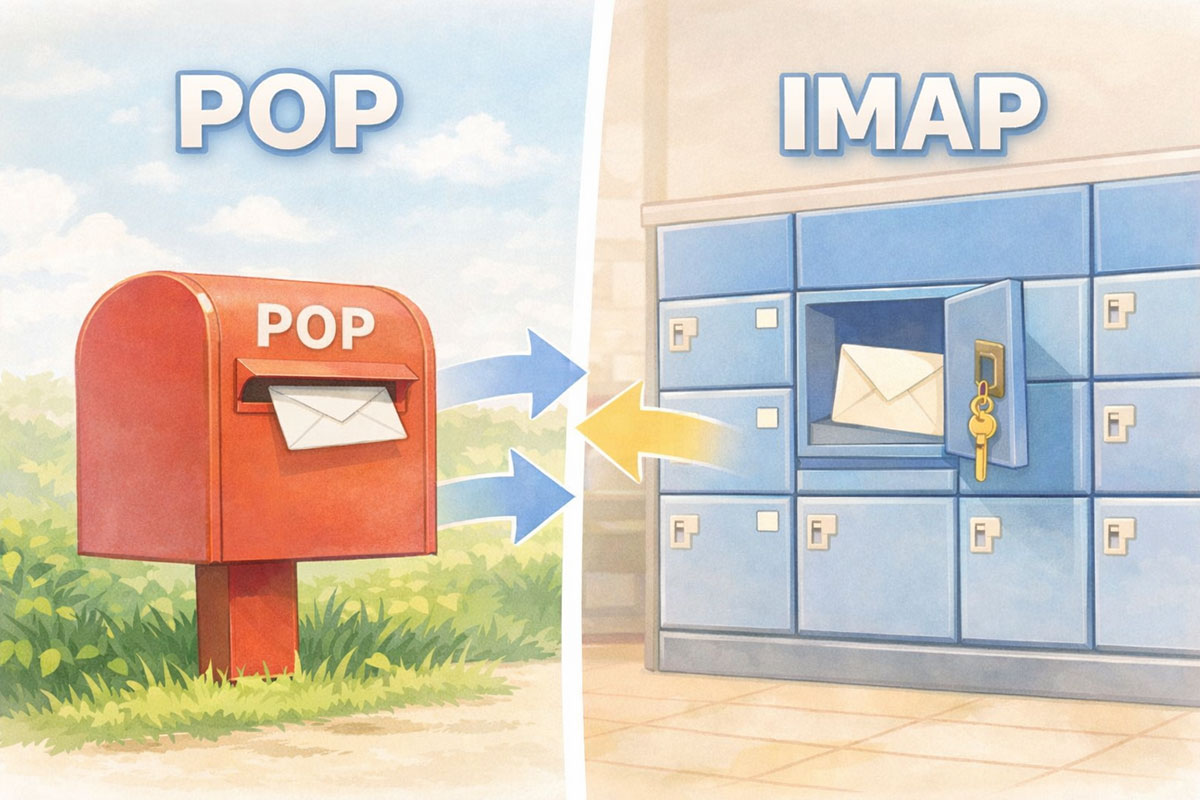
難しい仕組みはさておき、まずはイメージから見てみましょう。
イメージとしては、「郵便屋さんが家のポストにガサッと手紙を入れてくれる」感じです。
- いいところ: 一度パソコンに取り込めば、自分のもの。サーバーの容量を気にせず、過去のメールもたっぷり保存しておけます。
※ただし、Gmailの設定によっては、サーバー側にも残り続ける場合があります。 - 気になるところ: パソコンで受け取ったメールは、スマホからは見られません。基本は「一対一」の関係なんです。
「メールは家でじっくりパソコンで返したい」という方には、この気楽なPOPが向いているかもしれません。
IMAPは「駅前のコインロッカー」
IMAPは、メールをサーバー上で管理し、複数端末から同期する方式です。
こちらは、「荷物をロッカーに預けて、あちこちから中身をのぞきに行く」イメージです。
- いいところ: 外ではスマホ、家ではパソコン。どこから見ても「同じ状態」が見れるのがすごく便利です。
- 気になるところ: ロッカー(サーバー)の広さには限りがあります。整理を忘れると、あっという間に「over quota(満員御礼)」でメールが届かなくなってしまいます。
※特に会社メールなど容量が小さいサーバーでは起こりやすいですが、GmailでもGoogleアカウント全体の容量が上限に達すると同様の状態になります。
▶ 「サーバーがいっぱい」エラーの対処法はこちら
「外でもサクッと返信したいし、常に最新の状態にしておきたい」というアクティブな方には、IMAPが便利ですね。
結局、どっちが効果的?
先に結論を言うと、「どちらが正解か」ではなく
「どちらが自分にとってストレスが少ないか」で選ぶのがいちばんです。
「自分ならこっちかな」と直感的に選べるよう、「こんな気分の時はこっち」という視点でシンプルにまとめてみました。
「POP」が効果的なのは、こんな時
こんな使い方なら、POPの方が気楽です。
- サーバーの容量を気にしたくない: 「メールが満タンです」という通知にビクビクせず、自分のPCにどんどん溜め込みたい。
- 基本はパソコン一台で完結する: スマホでメールを見る必要がなく、家や職場のデスクでじっくり腰を据えて作業したい。
- ネットが不安定な場所でも見たい: 一度受信してしまえば、オフラインでも過去のメールをサクサク読み返したい。
【POPを選ぶなら、知っておくと安心なこと】
※ POPはシンプルで安心感のある方式ですが、使い方によっては「思っていたのと違う」と感じることもあります。最低限だけ押さえておくと、より安心して使えます。
POPは、設定によっては受信したメールをサーバーから自動的に削除する動きになります。
そのため、「念のためサーバー側にも残しておきたい」「万が一に備えたい」という場合は、
「サーバーにメッセージを残す」を有効にしておくと安心です。
また、POPは基本的に一つの端末で完結する仕組みなので、
スマホや別のパソコンとメールの状態が同期しなくなることがあります。
ただ、「メールはパソコン中心で使う」と割り切っているなら、特に問題になることはありません。
もうひとつ意識しておきたいのが、バックアップです。
POPではメールが自分のパソコンに保存される分、
万が一に備えて定期的にバックアップを取っておくと、より安心して使えます。
大事なメールは「PC側で守る」という意識を持っておくと安心です。
POPを選ぶなら、バックアップも一緒に考えたい
【大切なデータをどう守る?】POPを選んで自分のパソコンにメールを溜めるなら、ぜひ準備しておきたいのがバックアップです。パソコンは消耗品。ある日突然動かなくなるリスクは、誰にでもありますから。
設定とバックアップをセットで終わらせてしまえば、『もしもの時』の不安にサヨナラして、本来の作業に集中できますね!
- メールデータだけを安く守りたいなら: 信頼できるメーカーの「USBメモリ(64GB〜128GB程度)」で十分です。数千円で「万が一の備え」が手に入ります。メールのバックアップ専用として一本持っておくと安心ですよ。
リンク
- 写真や動画も一緒にしっかり保存したいなら: 少し予算は上がりますが、高速で壊れにくい「外付けSSD」がおすすめです。価格は上昇傾向にありますが、パソコン全体のデータを丸ごと守るなら、今のうちに備えておくのが結局一番の安心につながります。
リンク設定を見直したこの機会に、あなたにぴったりの「お守り」を一つ選んでみてくださいね。
「IMAP」が効果的なのは、こんな時
日常的にメールを使う人ほど、IMAPの便利さが活きます。
- どこでも同じ画面が見たい: 移動中はスマホ、デスクではPC。どこから開いても「既読・未読」や「送信済み」が同じ状態であってほしい。
- 複数の端末を使い分けている: タブレット、スマホ、ノートPCなど、どの道具からでも最新のメールにアクセスしたい。
- PCの買い替えを楽にしたい: メールがサーバーにあるので、新しいパソコンを買った時のデータ移行がとてもスムーズ。
ただしIMAPは、サーバー容量の管理を怠ると突然メールが使えなくなることがあります。定期的な整理は必須です。
逆に言えば、定期的に整理する習慣がある人なら、IMAPはとても安定した方式でもあります。
まとめると…
- 「溜め込みたい・安心したい派」 は POP
- 「あちこちで使いたい・スマート派」 は IMAP
「今の自分に馴染むのはどっちかな?」と、コーヒーでも飲みながら眺めていただければ、自然と答えが出てくるかもしれません。
迷ったときは、実際のトラブル事例を見てから選ぶのも一つの方法です。
基本は自分に合う方でOKですが、もしGmailをサンダーバードでお使いなら、IMAPの方がエラーが少なくて相性が良いですよ。迷ったらまずはIMAPから試してみるのもアリです!
おわりに
正解はありませんが、私は今回「IMAP」を選び直しました。
「正解はありませんが、私は今回**『IMAP』**を選び直しました。 以前は『自分専用ポスト(POP)』の気楽さが好きだったのですが、最近はスマホでサクッと返信したい場面が増えてきたので、どこでも同じ状態が見れる『コインロッカー方式(IMAP)』の便利さを優先してみることにしたんです。
もちろん、生活スタイルが変われば、また考え方は変わるかもしれません。でも、「今の自分にとって、何が一番ストレスがないか」で選んでいいんだな、と勉強になりました。
みなさんは、どちらのスタイルが心地よさそうですか?