




「パソコンの動作が遅い…」
「起動に時間がかかってストレスを感じる…」
そんな悩みを感じていませんか?
実は、その原因は「ストレージ(保存装置)」にあることが多いです。
特にHDDを使っている場合、どうしても読み書き速度が遅くなります。
そこでおすすめなのが「SSD」です。
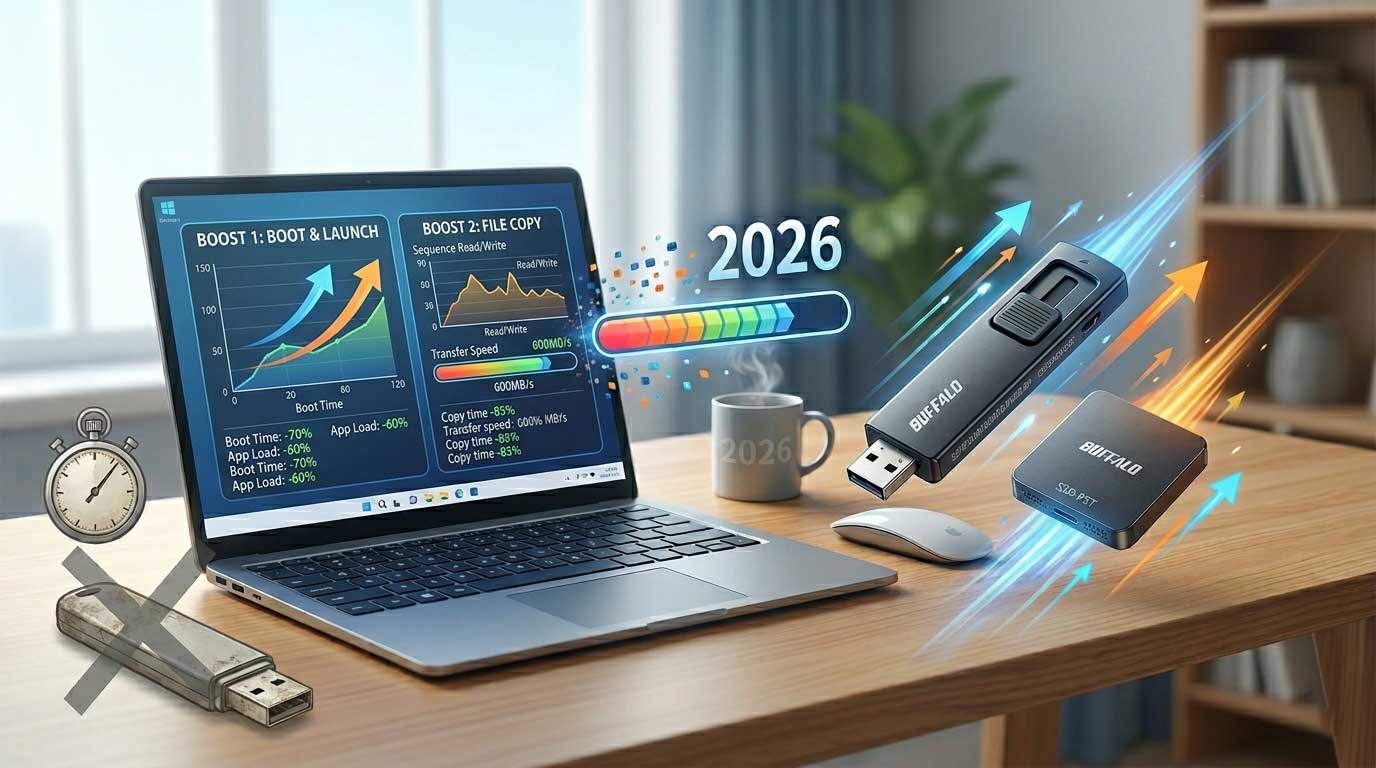
SSDに変えるだけで、パソコンの起動やファイル操作のスピードが大きく改善します。
私自身も使っていますが、「あれ、もう終わった?」と感じるレベルで体感が変わりました。
普段、USBメモリーでデータのバックアップをしていたのですが、大量のファイルをコピーするたびにかなり時間がかかっていました。
仕事終わりにバックアップを取るのが習慣だったのですが、「早く帰りたいのに、まだ終わらない…」と感じることも多く、正直ちょっとしたストレスでした。
大事な作業なのでやらないわけにもいかず、仕方なく続けていたのですが、SSDに変えたことで状況は一変しました。
コピー時間が一気に短縮され、「もう終わったの?」と感じるほどに。
毎日の小さなストレスがなくなっただけでも、かなり快適になったと実感しています。
SSDに変えると何が変わる?
SSDにすると、次のような変化があります。
・パソコンの起動が速くなる
・ファイルのコピーが一瞬で終わる
・アプリの立ち上がりが速くなる
特に大きいのが「待ち時間の減少」です。
毎日の小さなストレスがなくなるだけで、作業効率は大きく変わります。
特に違いを実感したのが「ファイルコピーの速さ」です。
USBメモリーを使っていた頃は、大量のデータをコピーするたびに待ち時間が発生していましたが、SSDに変えてからはその待ち時間がほとんど気にならなくなりました。
日々のバックアップ作業がラクになるだけでも、十分に価値を感じられます。
USBメモリと外付けSSD、何が違うの?
「データを移すだけならUSBメモリで十分じゃない?」と思うかもしれません。
でも、一度SSDを使うと「もうUSBメモリには戻れない」というのが正直な感想です。
簡単に違いを比較してみました。
| 比較項目 | USBメモリ | 外付けSSD |
| データ読み書き | 普通(重いと遅い) | 爆速(最大10倍速!) |
| 耐久性 | 衝撃に弱め | 頑丈で壊れにくい |
| 快適さ | コピー待ちでフリーズ | 動画も一瞬で移動完了 |
私は以前、仕事のバックアップをUSBメモリに取っていました。
でも、ファイル数が増えるにつれて「コピー完了まであと15分」なんて表示が出るようになり、仕事終わりにぼーっと画面を眺める時間が苦痛でした。
これがSSDに変えた瞬間、数分かかっていた作業が「秒」で終わるようになったんです。
内蔵HDDを改造するのはハードルが高い…という方へ
「PC自体を速くするには、中身をSSDに入れ替えないとダメ?」と心配される方もいます。
もちろん中身を変えるのが理想ですが、パソコンを分解してOSを入れ直すのは、初心者にはリスクが高すぎます。
そこで一番賢いのが、「重いデータやアプリの作業場を外付けSSDに移す」という方法です。
- 内蔵HDD: パンパンに詰まった机の引き出し
- 外付けSSD: 手の届くところにある「広くてきれいな作業机」
よく使うデータや、前回の記事で紹介したスタートアップに登録するような重いアプリの関連ファイルをSSDに置くだけで、パソコン本体の負担が減り、動作が驚くほど軽やかになりますよ!

失敗しないSSDの選び方(3つのポイント)
「USBメモリの代わり」として選ぶなら、この3点だけ見ればOKです。
- 容量は250GB以上: USBメモリ(32GBや64GB)とは桁違いの余裕を。
- 接続はUSB 3.2対応: 爆速の恩恵をフルに受けるための必須条件です。
- 信頼のメーカーを選ぶ: 大事なデータを守るため、国内シェアの高いメーカー(バッファローなど)が安心です。
おすすめ①:バッファロー SSD-SCTシリーズ
「USBメモリと同じ感覚で使いたい」という方に最適。
- USB端子一体型なので、ケーブル不要で直接挿せる
- スライド式でキャップをなくす心配なし
- おすすめ: 会議室への移動が多い方、カバンに放り込んで持ち歩きたい方
おすすめ②:バッファロー 超小型SSD-PSTシリーズ
「挿しっぱなしでPCの一部にしたい」という方に最適。
- 1円玉サイズの究極のコンパクトさ
- 挿したままカバンに入れても引っかからない
- おすすめ: ノートPCの容量を手軽に増やしたい方
どっちを選べばいい?迷ったらこちら!
外付けSSDには、大きく分けて「スティック型」と「超小型(挿しっぱなし型)」の2種類があります。
| SSD-SCT(スティック型) | SSD-PST(超小型) | |
| 主な用途 | 主な用途データの頻繁な受け渡し | 主な用途本体容量の拡張・常時接続 |
| サイズ感 | サイズ感USBメモリに近い(約6.8cm) | サイズ感1円玉サイズ(約1.5cm) |
| メリット | メリット抜き差しがしやすく、端子を保護できる | メリット挿したままカバンに入れても邪魔にならない |
| おすすめ | おすすめ仕事と自宅など、複数のPCで使う人 | おすすめノートPCの容量を常に増やしておきたい人 |
私が「スティック型」を選んだ理由
ちなみに、私が愛用しているのはスティック型のSSD-SCTです。
以前はUSBメモリを使っていましたが、大きなファイルをコピーする時の「待ち時間」がとにかく苦痛でした。SSDに変えてからは、数分かかっていたバックアップが「数秒」で終わるようになり、仕事終わりのストレスがゼロになりました。
スライド式で端子をサッと収納できるので、カバンに放り込んで持ち運べるタフさも気に入っています。「USBメモリの使い勝手で、速度だけ爆速にしたい」という方には、このスティック型が間違いありません。