







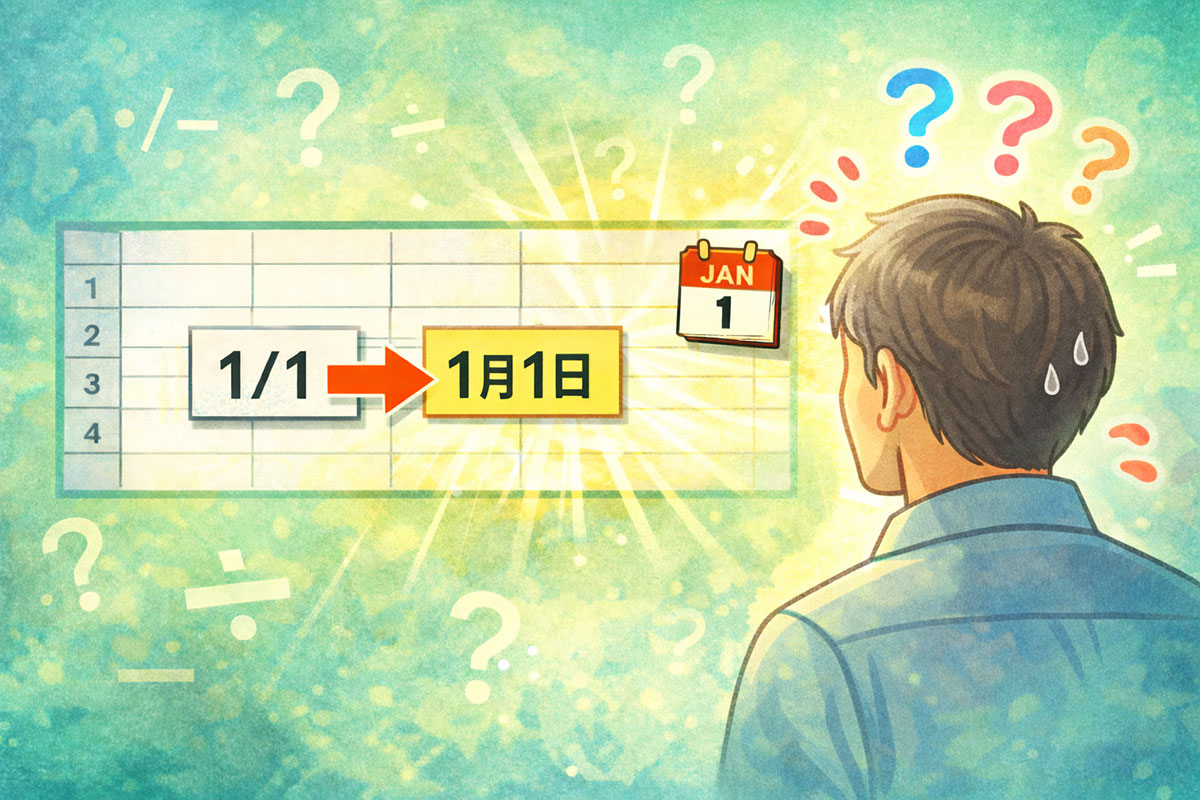
「Excelで日付が勝手に変わる」と検索した方も多いのではないでしょうか。
結論から言うと、Excelで「1/1」をそのまま表示したい場合は、先頭に「’(シングルクォーテーション)」を付けるだけで解決します。
「1/1(1分の1)」や「1-1(1の1)」と入力しただけなのに、次の瞬間、勝手に「1月1日」に書き換えられてしまったことはありませんか?
私はただ、ありのままをセルに表示させたいだけだったんです。 全角で入れ直してみても、やっぱり結果は同じ。
「入力した通りに表示されないなんて……」
そんな些細なことでも、忙しい時や集中している時は、なんだか心が少しだけ「ざわっ」としてしまいますよね。
確かに日付入力としては便利な機能ですが、お節介に感じることもあります。今回は、そんなエクセルの「親切すぎる自動変換」をピタッと止める、2つの簡単な方法をご紹介します。
まずは、設定変更なしで今すぐ使える、この方法から試すのがおすすめです。
【解決策1】先頭に「 ‘ 」をちょこんと付けるだけ(一番おすすめ!)
私が一番よく使っている、とっても簡単な方法です。 入力したい文字の先頭に、「 ‘ 」(シングルクォーテーション)を付けるだけ。
例えば: ‘1/1 と入力する
(「 ‘ 」は、キーボードの「Shift」キーを押しながら「7」のキーを押すと入力できますよ)
これだけで、エクセルに「これは日付じゃなくて、ただの文字だよ」と優しく教えてあげることができます。
ここがポイント!
- 「 ‘ 」は表示されず、中身だけが綺麗に見えます。
- csv形式で保存しても、ちゃんと入力した通りのデータとして残るので安心です。
※CSVに正しく保存されていても、再度Excelで開くと自動的に日付へ変換される場合があります。読み込む際に「文字列」として指定すると安心です。
全角で入力しても、エクセルが「日付かも?」と判断すると、自動変換は止まりません。
【解決策2】セルの書式を「文字列」に変えておく
※この方法は、入力する前に設定しておくのがポイントです。
あらかじめ入力する場所が決まっている場合は、こちらの方法がスムーズです。
- 入力したいセルを選んで右クリック
- 「セルの書式設定」を開く
- 「表示形式」タブで「文字列」を選択してOK
これで、そのセルは何を書いても「そのまま」受け入れてくれるようになります。
【もし、すでに日付に変わってしまったら?】
もし一度「1月1日」に変わってしまった後に「 ‘ 」を付けて入れ直しても、うまく表示されないことがあります。そんな時は、一度セルの内容を削除
→ 書式を「標準」に戻す
→ その後に ‘1/1 と入力するこれでまた「1/1」をそのまま表示できるようになりますよ。
【ちょっと一息:指先の疲れ、溜まっていませんか?】
こうした設定の工夫で心のストレスは減りますが、もし「大量のデータ入力で指が疲れちゃうな……」と感じているなら、道具の力を借りてみるのも一つの手かもしれません。
例えば、ワイヤレスのテンキーが一つあるだけで、ノートPCでの入力作業は驚くほどスムーズになります。
スリムで洗練されたデザインなら
アルミ仕上げが美しく、デスクがスッキリまとまるSatechi(サテチ)。見た目の良さだけでなく、持ち運びにも便利な薄さが魅力です。リンク確かな打ち心地と、手首への優しさなら
絶妙な角度がついていて疲れにくいと評判のiClever。スラスラ入力できる環境は、自分への良いプレゼントになりそうですね。リンク
設定の見直しと一緒に、作業環境を少しだけ優しく整えてあげるのも素敵ですね。
まとめ|道具に振り回されない心地よさを
エクセルのちょっとしたクセを知っているだけで、毎日の作業はぐっと楽になります。
- サッと直したい時は、先頭に「 ‘ 」
- たくさん入力する時は、書式を「文字列」に
「道具を使いこなしている」という感覚は、小さな自信にもつながりますよね。 同じようにちょっぴりストレスを感じていた方は、ぜひ試してみてください。
【あわせて読みたい:PC操作がもっと楽しくなるヒント】
エクセルの入力がスッキリ解決したら、次はマウスの操作も自分好みに整えてみませんか?