






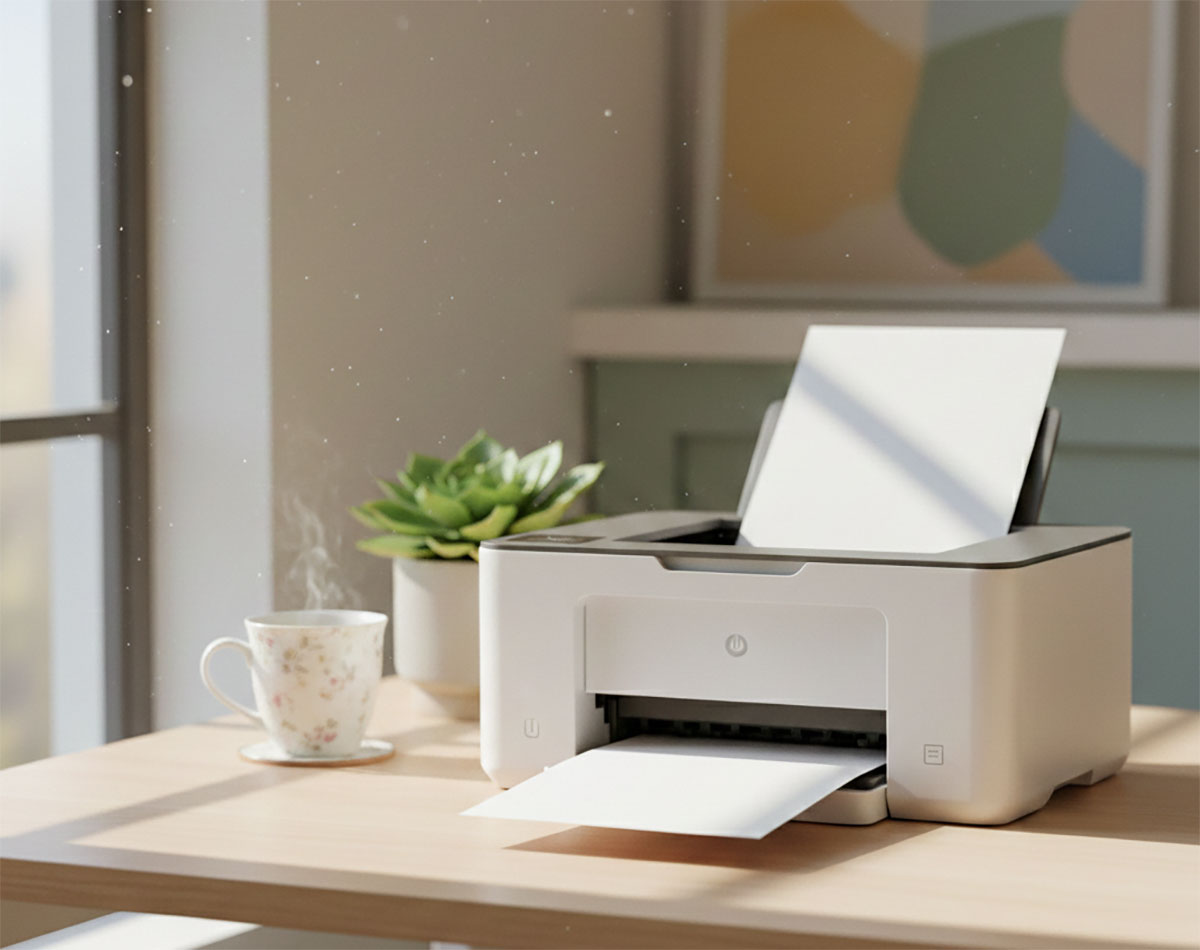
結論から言うと、原因は意外にもインクの目詰まりでした。
「壊れた」と思ったときほど、原因はもっと単純なところにあるのかもしれません。
「印刷を実行しても、プリンターから白紙しか出てこないんだけど!」
突然、家族からそんなSOSを受けました。
いつものようにファイルを開いて印刷ボタンを押したはずなのに、出てくるのは真っ白な紙。「パソコンの操作が間違ってる?」「もしかしてプリンターが壊れた?」と、ちょっと焦ってしまいますよね。
今回は、私が家族のヘルプに応える中で行った「確認作業」と、一瞬でトラブルが解決した方法をステップ順にまとめました。
1. 【原因1】一番怪しいのは「インクの目詰まり」
結論から言うと、わが家の犯人は「黒インクの頑固な目詰まり」でした。 モノクロ書類を印刷しようとしていたのですが、プリンターのプロパティで「インク残量」を確認すると、まだ十分に残っています。だからこそ「なぜ?」と迷ってしまったのですが、実はここに罠がありました。
「インクがある」ことと「インクが出る」ことは別問題だったのです。
私が行った解決策:テスト印刷(ノズルチェック)
原因を特定するために、まずはテスト印刷を行ってみました。すると……
- カラー部分: 綺麗に印刷されている
- 黒(ブラック)部分: まったく印字されていない(真っ白!)
一番肝心な「黒」が詰まっていたため、結果として白紙が出ていたわけです。
対処法: プリンターのユーティリティーから「ヘッドクリーニング」を2〜3回繰り返してようやく黒が復活。無事に印刷できるようになりました。
2. 【原因2】ページ設定に「空白ページ」が混ざっていないか
インクに問題がない場合、意外と多いのが「データの最後に何も書かれていない空白ページが存在している」ケースです。
特にExcelやWordでは、気づかないうちに数行分だけ次のページにはみ出していたり、改ページが入っていたりすることがあります。
対処法: 印刷設定の画面で「ページ指定(例:1ページから1ページまで)」を行って、確実に中身があるページだけを印刷してみてください。
3. 【原因3】プレビュー画面で「真っ白」になっていないか確認
パソコン側のソフトの一時的な不具合で、データがプリンターへ正しく送られていない場合があります。
対処法: 印刷ボタンを押す直前の「プレビュー画面」をよく見てください。もしプレビューの時点で真っ白なら、プリンターではなくソフトやファイル側の問題です。一度ファイルを保存し直したり、PDFに変換してから印刷すると解決することがあります。
4. 【原因4】それでもダメなら「再起動」と「ドライバー更新」
ここまで試してダメな場合は、機械同士の通信がうまくいっていない可能性があります。
対処法:
- 再起動: パソコンとプリンター、両方の電源を一度切って、入れ直してみてください(これが一番の薬になることが多いです!)。
- ドライバー更新: パソコンに入っているプリンターを動かすソフト(ドライバー)が古い場合、最新版を入れることで嘘のように直ることがあります。
まとめ|焦る前にまずは「ノズルチェック」から
最近はペーパーレス化が進み、プリンターを1ヶ月以上放置してしまうことも多いですよね。久しぶりに使おうとした時にこの「白紙トラブル」は、実はよくある現象のようです。
「故障かな?」と思うと焦りますが、まずはこのステップで確認してみてください。これだけで、買い換える必要がなくなるかもしれません。プリンターが故障していなくて、本当にホッとしました!
あわせて読みたい:PC周りの時短術
プリンターのトラブルが解決してスッキリしたら、次はエクセルの「オートフィル」で作業効率を爆上げしませんか?マウスを使わない裏技も紹介しています。