








Gmailの受信トレイ、気づくと未読やメルマガで埋まっていませんか?
実はWeb版Gmailは、1通ずつ整理するより「検索コマンド」で一気に片付けるのが正解です。
この記事では、コピペで使えるGmail検索コマンドと、初心者でも迷わない整理方法をまとめました。Thunderbird派の方でも、今日からすぐ実践できます。
※Gmailの整理をこれから始めたい方向けにまとめています。
Gmail整理方法の基本|Web版Gmailは「分ける」より「探す」が得意
Thunderbirdのようなメールソフトは、フォルダを作って「きっちりしまう」整理が得意です。
一方、Web版Gmailは大量のメールの中から一瞬で見つけ出すことに特化しています。
ここで大事なのが、Gmail独自の考え方です。
- フォルダの代わりに使うのが「ラベル」
- ラベルは「付箋」のようなもので、1通のメールに複数付けられる
つまりGmailでは、
「1通ずつ分ける」より「まとめて探して、一気に処理する」ほうが圧倒的に楽なのです。
整理の第一歩は、検索窓に“呪文”を入力することから始まります。
【保存版】Gmail検索コマンド一覧|コピペで使える整理術
「どこに行ったか分からない…」を防ぐ、Gmail検索の定番コマンドです。
※これらで表示されるメールはまとめて選択して、アーカイブや削除ができます。
Gmail検索コマンドで容量を空けたいとき(larger:)
larger:10M10MB以上の重いメールだけを表示します。古い資料や不要な添付ファイルの整理に最適です。
古い未読メールを整理するGmail検索コマンド
is:unread older_than:1y1年以上前の未読メールだけを抽出。「いつか読むかも」を一気に手放せます。
添付ファイルを探すGmail検索コマンド
has:attachment「確か資料が届いていたはず…」という時の定番です。
特定の送信元をまとめて整理
from:Amazon特定サービスからの通知や注文確認メールを一括表示できます。
期間を指定して探す
after:2025/01/01 before:2025/12/31「去年のやり取りだけ」をまとめて確認できます。
これらは組み合わせて使うことも可能です。慣れてくると、メール整理が作業ではなくパズル感覚になります。
Gmail整理方法を自動化|フィルタ機能で受信トレイを片付ける
毎日届くメルマガや通知メール。
これらが受信トレイに残り続けると、本当に大切なメールを見落としがちです。
Gmailのフィルタ機能を使えば、「目に入る前に整理」できます。
フィルタ設定の基本手順
- 整理したいメールを1通開く
- 右上の「︙(その他)」をクリック
- 「このようなメールをフィルタ」を選択
- 条件を確認して「フィルタを作成」
- 「受信トレイをスキップ(アーカイブする)」と「ラベルを付ける」にチェック
※表示名は環境によって多少異なる場合がありますが、意味は同じです。
これで次回からは、同じ種類のメールが自動で指定ラベルに整理されます。
Gmailのアーカイブと削除の違い|初心者が迷わない整理基準
整理の途中で必ず出てくる疑問がこれです。
アーカイブって削除じゃないの?
答えはまったく違います。
| 操作 | イメージ | 特徴 |
|---|---|---|
| アーカイブ | 本棚に片付ける | 受信トレイから消えるが、メール自体は残る。「すべてのメール」から検索可能 |
| 削除 | ゴミ箱に捨てる | 30日後に完全削除。容量を空けたいとき向き |
迷ったらアーカイブ。
消えないと分かっているだけで、整理のスピードが一気に上がります。
Gmail整理方法の実践編|読まないメルマガを一括整理する方法
呪文「unsubscribe」で一網打尽
検索窓に次のどちらかを入力します。
unsubscribeまたは
配信停止表示されるのは、ほぼメルマガだけ。まとめて選択してアーカイブすれば、受信トレイは一瞬で静かになります。
Gmailの「登録解除」リンク
メルマガを開くと、送信者名の横に「登録解除」と表示されることがあります。
クリックするだけで、Googleが解除処理を代行してくれます。
フィルタで完全自動化
解除しても届くメールは、フィルタ設定で「削除する」を指定すれば、受信トレイに現れなくなります。
ThunderbirdとWeb版Gmail、どっちがいい?
| 比較ポイント | Thunderbird | Web版Gmail |
|---|---|---|
| 得意分野 | 複数アカウント管理 | 強力な検索と同期 |
| 整理の感覚 | 引き出しにしまう | ラベルを貼る |
| 向いている人 | PC中心・作業派 | スマホ併用・軽快派 |
- 自宅での作業 → Thunderbird
- 外出先やスマホ → Web版Gmail
使い分けが便利。両方同期しているので、いいとこ取りができます。
ThunderbirdでのGmailメール整理方法については、
実際に普段使いしている整理手順を、こちらの記事にまとめています。

情報のノイズを減らすと、心に余裕が生まれる
メール整理は、単なるPC操作ではありません。
不要な通知や「いつか読むかも」という執着を手放すことで、
今、本当に向き合うべきメッセージが自然と浮かび上がってきます。
受信トレイが整うと、頭の中までスッと軽くなります。
もっと快適に作業するなら
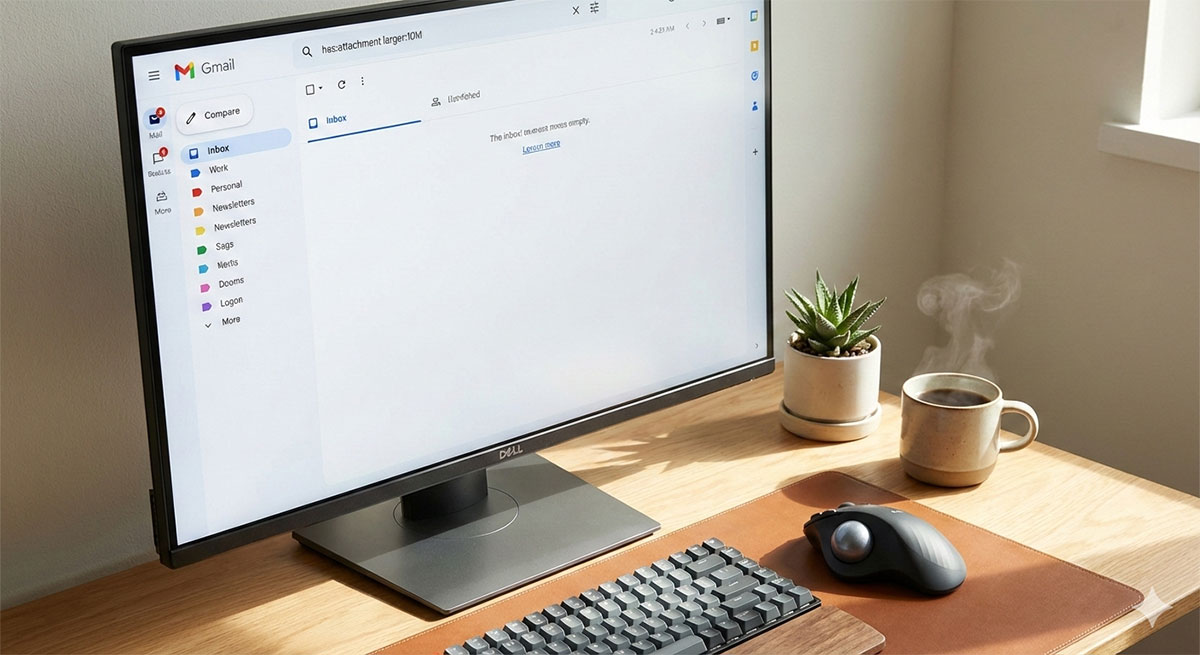
27インチモニターの一例
メール整理は、設定だけでなく
画面の広さでもやりやすさが変わります。
一覧と本文を並べて見られると、
「見る → 判断する → 処理する」流れが途切れにくくなります。
これはメールに限らず、普段のPC作業全般でも同じです。
例えば、27インチでも1万円台から選べるモデルがあります。
フルHDでも一覧と本文を並べるには十分で、
「少し作業を楽にしたい」という目的なら、過不足はありません。
手首の負担を抑えやすいマウスの一例
マウスも、形が変わるだけで手首の負担がかなり違います。
親指操作や縦型など、楽に感じる人が多いタイプもあります。
最後までお読みいただき、ありがとうございました。
あなたの受信トレイに、大切な知らせがちゃんと届く余白が生まれますように。