





「昨日まで普通に使えていたのに、なぜかメールが受信できない……」 そんな、心当たりがないのに突然訪れるトラブル、本当に困りますよね。
自分のアドレスにテストメールを送ると届くのに、 なぜか特定の人からのメールや、大きな添付ファイル付きのメールだけが弾かれてしまう。
私も先日、この「届くメールと届かないメールがある」という謎の現象に悩まされました。 仕事の大事な連絡を待っていた時だったので、正直かなり焦りました……。
でも、原因は意外なところにありました。 一通の英語の通知メールに隠されていたキーワード、それが「Over Quota(容量不足)」だったんです。
「設定は何も変えていないのに、どうして?」と思うかもしれません。 この記事では、私と同じように困っている方が、今すぐ自力でメールボックスを復活させる手順を、優しくわかりやすく解説します。
※このエラーは会社メールでよく見られますが、GmailでもGoogleアカウント全体の容量(Gmail・ドライブ・フォト合算)が上限に達すると同様の状態になります。
※Gmailは通常15GB(無料プラン)の容量制限があります。
犯人は「over quota」
※ 本記事ではThunderbirdを使った例で説明していますが、over quotaによる容量不足の考え方は他のメールソフトでも共通です。
なぞは深まるばかり……ということで、無理を言って先方が受信したエラーメッセージを別のアドレスに転送してもらいました。
届いたメールをよく見ると、そこに 「over quota」 という文字を発見!
これは簡単に言うと、「メールサーバーのポストがパンパンで、もう一通も入りません!」という悲鳴のようなメッセージだったんです。自分では消しているつもりでも、実はサーバーの中に古いメールのコピーが山積みになっていた……というのが今回の犯人でした。
要するに、「受信側の設定」が原因だったわけですね。
サーバーの「断捨離」をしよう
ポストを空にするには、Thunderbird(サンダーバード)の設定を少し変えてあげる必要があります。
※ この設定を変更しても、すでに受信したメールが消えることはありません。
- 「アカウント設定」を開く
- 「サーバー設定」を確認する
- 「ダウンロード後もサーバーにメッセージを残す」のチェックを外す(または保存期間を短くする)
私の場合、なんとなくメールを消したくなかったので、サーバーに残す設定のまま「保管期間」を長めに取っていたのが原因でした。
これで、メールを受信するたびにサーバーのポストが自動で掃除されるようになり、容量不足が解消されます。
「設定項目が見当たらない」時は?
もし、「そんな設定項目、どこを探しても見当たらないよ!」という方は、メールの接続方式が「IMAP設定」になっている可能性があります。
その場合の選択肢は2つです。
設定変更せずに「手動」で整理する
不要なメールをこまめに削除することで、サーバーの空き容量を増やせます。ただし、次に大きなファイルが届くとまたパンクする可能性があるため、少し多めに削除しておく必要があります。
「POP設定」に切り替える(おすすめ)
根本的に解決するなら、設定を「POP」に変更して、受信のたびにサーバーからメールを引き取る形にするのが無難です。
【POPへの切り替え手順】
- サーバー設定を直接変えることはできないので、あらためて「アカウント追加」を行います。
- 「アカウント操作」ー「メールアカウント追加」を選択して設定します。
- 新しいアカウントが追加されたら、その「サーバー設定」を見てみてください。
- 今度は「ダウンロード後もサーバーにメッセージを残す」という項目が表示され、設定できるようになっています!
設定が終わったら、古い「IMAP」設定のアカウントを削除すれば完了です。
【POPに切り替えたあとに気をつけること】
※ 設定次第で「思っていたのと違う挙動」になることがあるので、最低限だけ押さえておきましょう。
- POPはサーバーからメールを削除する設定になっていることがある
- 別の端末(スマホ・会社PC)とメールが同期しなくなる場合がある
- 迷ったら「サーバーにメッセージを残す」を有効にする
ところで、「POP」「IMAP」どっちがいいの?
私は今回、IMAPからPOPへ設定変更して、無事受信することができました。
(送信者さんには大変お手間をとらせてしまいました)
メールが送受信できれば、POP、IMAPなどメールの設定はなんとなくだった私ですが、今回を反省しちょっと調べてみました。すると、当たり前かもしれませんが、それぞれに向いているケースがあることをあらためて知りました。
メールの設定だけでも面倒なのに、ましてや「ポップ」だの「アイマップ」だの……。 そう感じる方も多いかと思いますが、今回のトラブルがなければ、正直ここまで気にしていなかったと思います。
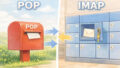
そこで、この2つについては、 長くなってしまうので、このお話は「別記事」で分かりやすく解説しています。
「自分の場合はどちらが合っているんだろう?」と感じた方は、下のリンクをチェック!
(POPで解決できた場合でも、「なぜそれで直ったのか」を知っておくと、次に同じトラブルが起きにくくなります)
▶ 「自分専用ポスト」か「コインロッカー」か?POPとIMAPの違いをやさしく整理した記事はこちら